Guia de Backup do WhatsApp: Como Proteger Conversas no Android e iOS
Perder anos de conversas do WhatsApp em segundos é um pesadelo que acontece com mais frequência do que se imagina. Um celular que cai, um roubo ou uma formatação errada podem apagar mensagens, fotos e áudios importantes para sempre.
Este guia de backup do WhatsApp foi criado justamente para evitar esse tipo de prejuízo. Ele ensina, de forma clara e atualizada para 2026, como proteger todo o histórico de forma simples e segura, tanto no Android quanto no iPhone. Ao seguir os passos abaixo, você garante que suas conversas fiquem protegidas mesmo em imprevistos.
Por que seguir um guia de backup do WhatsApp é essencial
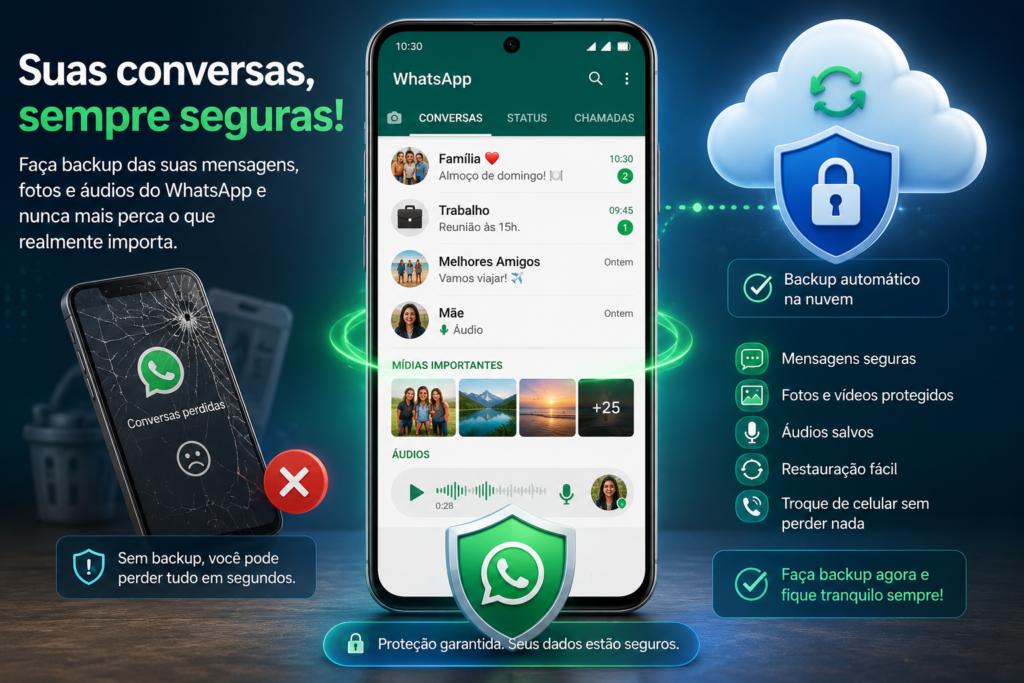
O WhatsApp armazena as conversas localmente no aparelho. Sem um backup adequado, qualquer problema no celular pode significar a perda definitiva do histórico. Felizmente, o aplicativo oferece soluções nativas confiáveis.
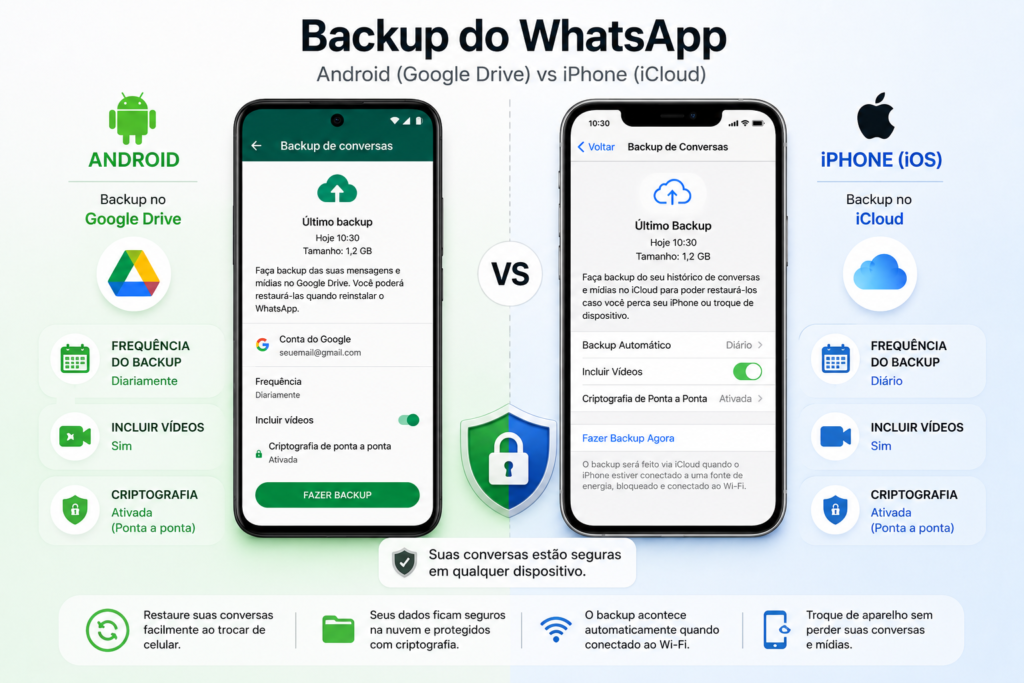
No Android, o backup é enviado para o Google Drive. No iPhone, utiliza o iCloud. Em ambos os cenários é possível empregar o criptografamento de ponta a ponta de modo que nem o WhatsApp nem a empresa de armazenamento em nuvem tenham acesso às informações. Além disso, backups frequentes garantem uma transferência fácil para o novo dispositivo.
Manter o backup atualizado não é apenas uma precaução. É uma necessidade real para quem usa o aplicativo diariamente no trabalho, com a família e com os amigos.
Requisitos antes de iniciar o guia de backup do WhatsApp
Antes de qualquer procedimento, verifique estes pontos:
- Conexão Wi-Fi estável, recomendada para economizar dados móveis.
- Espaço suficiente na nuvem, seja Google Drive ou iCloud.
- WhatsApp atualizado para a versão mais recente.
- Conta Google no Android ou Apple ID no iPhone ativa e conectada.
- Bateria acima de 50% ou aparelho conectado à energia.
Se o espaço na nuvem estiver cheio, o backup poderá falhar. No Google Drive, o limite gratuito é de 15 GB, compartilhado com Gmail e Google Fotos. No iCloud, são 5 GB gratuitos.
Gerencie o espaço com antecedência, excluindo arquivos desnecessários.
Como fazer backup do WhatsApp no Android
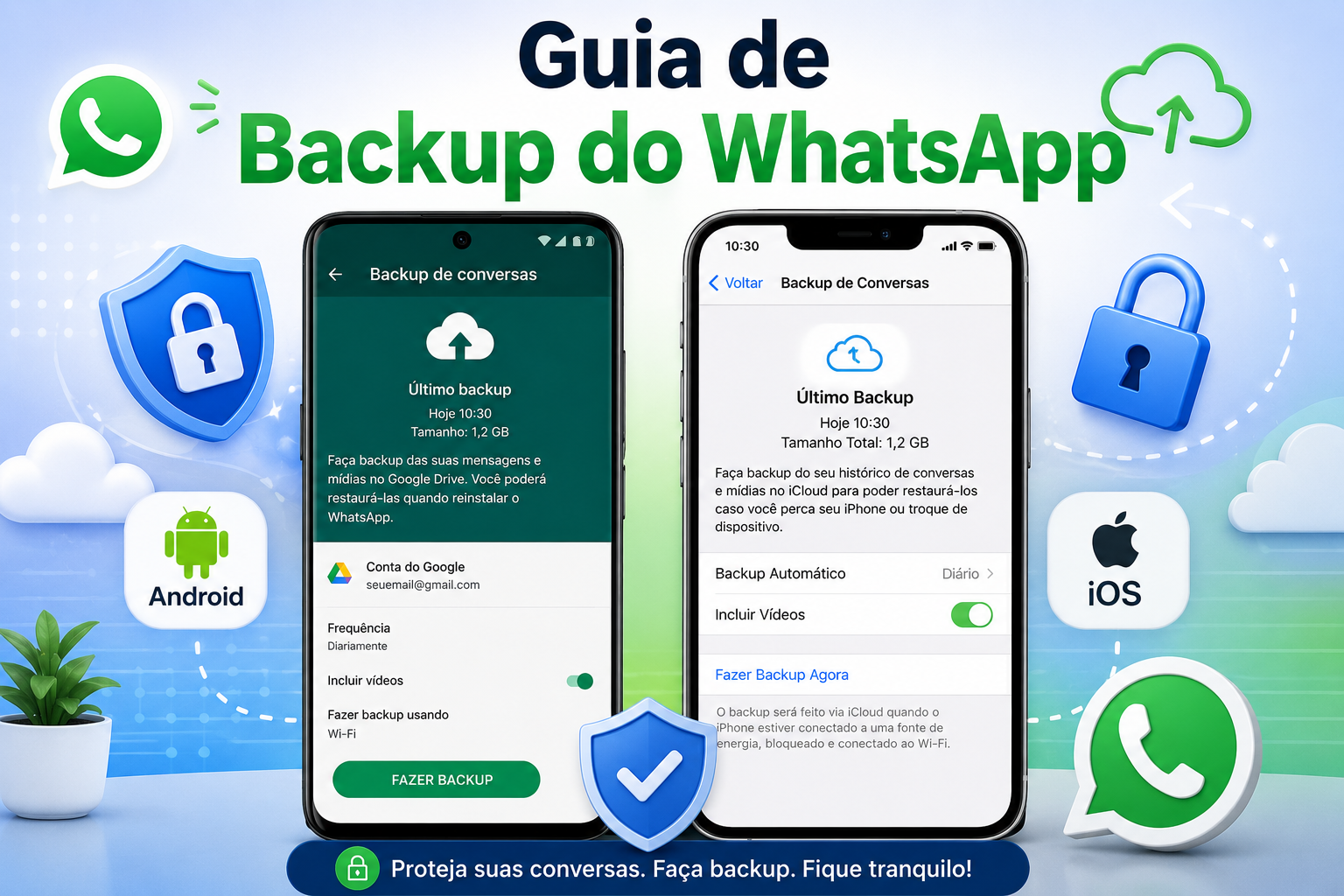
O processo no Android é simples e permite realizar backups automáticos ou manuais.
Como fazer backup manual no Android
- Abra o WhatsApp.
- Toque nos três pontos no canto superior direito.
- Vá em Configurações > Conversas > Backup de conversas.
- Toque em Fazer backup.
- Aguarde a conclusão do processo.
O tempo necessário varia conforme o tamanho dos arquivos e a velocidade da conexão com a internet.
Como configurar o backup automático no Android
- Na tela de Backup de conversas, toque em Fazer backup na Conta do Google.
- Escolha a frequência: Diário, Semanal ou Mensal.
- Selecione a conta Google desejada.
- Ative ou desative a inclusão de vídeos.
- Opcionalmente, permita o backup usando dados móveis.
O WhatsApp realizará o backup automaticamente de acordo com a frequência escolhida.
Como fazer backup do WhatsApp no iPhone
No iPhone, o processo também é simples, mas depende do iCloud Drive.
Como fazer backup manual no iPhone
- Abra o WhatsApp.
- Toque em Configurações.
- Acesse Conversas > Backup de conversas.
- Toque em Fazer backup agora.
Como configurar o backup automático no iPhone
- Na tela de Backup de conversas, toque em Backup automático.
- Escolha a frequência: Diário, Semanal ou Mensal.
- Ative a opção de incluir vídeos, se desejar.
- Certifique-se de que o iCloud Drive está ativado nas configurações do iPhone.
Dica: Evite duplicar desnecessariamente o armazenamento fazendo backups completos que ocupem espaço adicional no iCloud.
Como ativar a criptografia de ponta a ponta no backup do WhatsApp
Por padrão, os backups na nuvem não possuem criptografia de ponta a ponta ativada. Para aumentar a privacidade, é importante ativar essa proteção.
Como ativar o backup criptografado
- Vá em Configurações > Conversas > Backup de conversas.
- Toque em Backup criptografado de ponta a ponta.
- Escolha uma das opções disponíveis:
- Criar uma senha.
- Usar uma chave de 64 dígitos gerada pelo WhatsApp.
- Usar uma passkey, quando disponível.
Salve a senha ou a chave em um local seguro, de preferência em um gerenciador de senhas.
Importante: Se você perder esses dados, não será possível restaurar o backup. Nem mesmo o WhatsApp consegue recuperar a senha ou a chave.
Android vs iOS: diferenças no backup do WhatsApp
A tabela abaixo resume as principais diferenças entre as duas plataformas:
| Característica | Android | iPhone |
|---|---|---|
| Armazenamento em nuvem | Google Drive | iCloud |
| Frequência automática | Diária, Semanal, Mensal | Diária, Semanal, Mensal |
| Inclusão de vídeos | Opcional | Opcional |
| Criptografia de ponta a ponta | Disponível | Disponível |
| Restauração entre plataformas | Não direta | Não direta |
| Backup local adicional | Disponível no Android | Não nativo |
Além disso, o WhatsApp continua desenvolvendo recursos relacionados ao armazenamento de backups, que podem ampliar as opções disponíveis aos usuários ao longo de 2026.
Como restaurar o backup do WhatsApp
A restauração normalmente acontece durante a configuração do WhatsApp em um novo aparelho, desde que os requisitos necessários sejam atendidos.
Como restaurar o backup no Android
- Instale o WhatsApp.
- Insira e confirme seu número de telefone.
- Quando aparecer a opção, toque em Restaurar.
- Aguarde o download e a restauração dos dados.
Não interrompa o processo durante a restauração.
Como restaurar o backup no iPhone
- Instale o WhatsApp.
- Verifique seu número de telefone.
- Quando solicitado, escolha a opção de restauração do iCloud.
- Aguarde a conclusão do processo.
É possível restaurar backup entre Android e iPhone?
A restauração direta entre Google Drive e iCloud não funciona de forma nativa.
Para migrar conversas entre Android e iPhone, utilize os recursos oficiais de transferência compatíveis com os aparelhos e versões do sistema.
Dicas avançadas e solução de problemas de backup
Mesmo com a configuração correta, alguns problemas podem impedir a realização do backup.
O que fazer quando falta espaço
- Exclua vídeos antigos.
- Remova mídias desnecessárias de grupos.
- Libere espaço no Google Drive ou iCloud.
- Considere aumentar o plano de armazenamento, se necessário.
O que fazer quando o backup falha
- Verifique a conexão Wi-Fi.
- Atualize o WhatsApp.
- Reinicie o celular.
- Confira se existe espaço suficiente na nuvem.
- Verifique se a conta Google ou o iCloud estão corretamente configurados.
Como reduzir o tamanho do backup
Desative a inclusão de vídeos quando eles não forem essenciais e faça uma limpeza periódica das mídias armazenadas nas conversas.
Como fazer backup local no Android
Em alguns dispositivos Android, arquivos de backup local podem ser encontrados em uma pasta relacionada ao WhatsApp, como:
/WhatsApp/Databases/
Esses arquivos podem servir como uma proteção adicional, embora o método de armazenamento possa variar conforme a versão do Android e do WhatsApp.
Como proteger conversas importantes individualmente
Para conversas específicas, também é possível utilizar a opção Exportar conversa disponível no WhatsApp.
Isso permite guardar uma cópia de determinadas conversas como medida adicional de segurança.
Qual frequência de backup do WhatsApp é recomendada?
A frequência ideal depende de quanto você utiliza o aplicativo e da importância das mensagens.
| Tipo de uso do WhatsApp | Frequência recomendada | Motivo |
|---|---|---|
| Uso pessoal leve | Semanal | Suficiente para muitos usuários |
| Uso intensivo | Diário | Reduz a perda de mensagens recentes |
| Muitas mídias e grupos | Diário + limpeza mensal | Controla o tamanho do backup |
| Viagens ou maior risco de perda | Manual antes de viajar | Mantém os dados atualizados |
Para quem utiliza o WhatsApp diariamente para trabalho ou comunicação importante, o backup diário é a opção mais segura.
Benefícios de manter o backup do WhatsApp atualizado
Além de proteger conversas, um backup bem configurado facilita a troca de aparelhos, reduz o estresse em caso de perda ou roubo e permite recuperar informações importantes com mais facilidade.
Manter o backup automático ativado também reduz a necessidade de lembrar manualmente de realizar o procedimento.
Conclusão
Seguir este guia de backup do WhatsApp ajuda a proteger suas conversas contra perda, roubo, problemas no aparelho e outros imprevistos.
Configure o backup automático, ative a criptografia de ponta a ponta e verifique regularmente o espaço disponível na nuvem. Com esses hábitos simples, você reduz significativamente o risco de perder mensagens, fotos e arquivos importantes.
Não deixe para depois: abra o WhatsApp, acesse as configurações de backup e proteja o que realmente importa.