Como Aumentar Armazenamento do Celular Android: Guia Completo e Atualizado
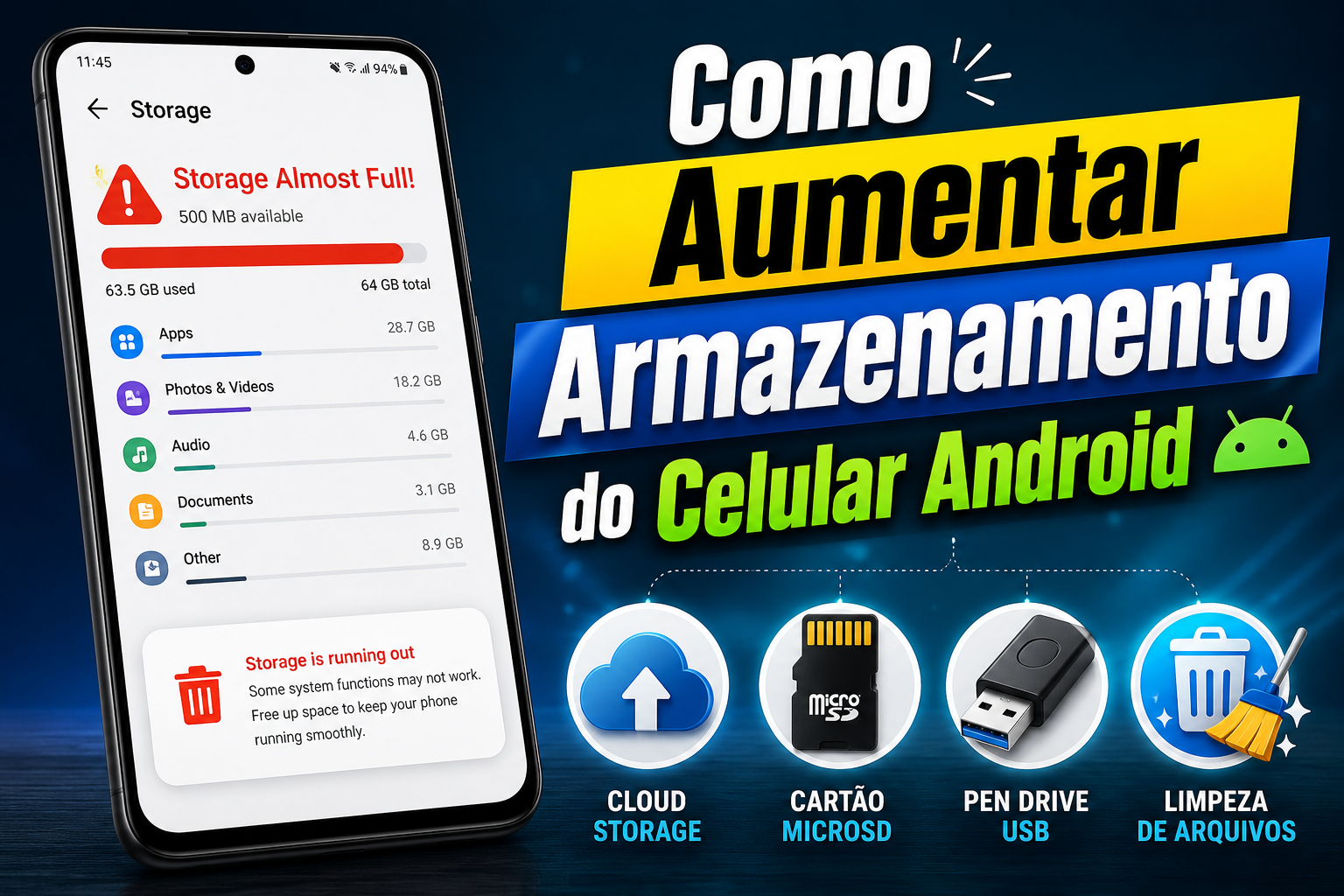
Você já se deparou com a mensagem “armazenamento insuficiente” bem no momento em que precisava baixar um app importante ou gravar um vídeo especial? Essa situação frustrante é mais comum do que parece. Neste artigo, você vai descobrir de forma prática e segura como aumentar armazenamento do celular android, liberando espaço de verdade e melhorando o desempenho do aparelho.
Manter o celular com espaço livre suficiente não é apenas uma questão de conforto. O Android precisa de margem para funcionar bem. Quando o armazenamento fica abaixo de 10% a 15% da capacidade total, o sistema começa a ficar lento, apps travam e atualizações falham. A boa notícia é que existem soluções eficazes, tanto gratuitas quanto acessíveis, que resolvem o problema de forma definitiva.
Por Que o Armazenamento do Android Enche Tão Rápido?
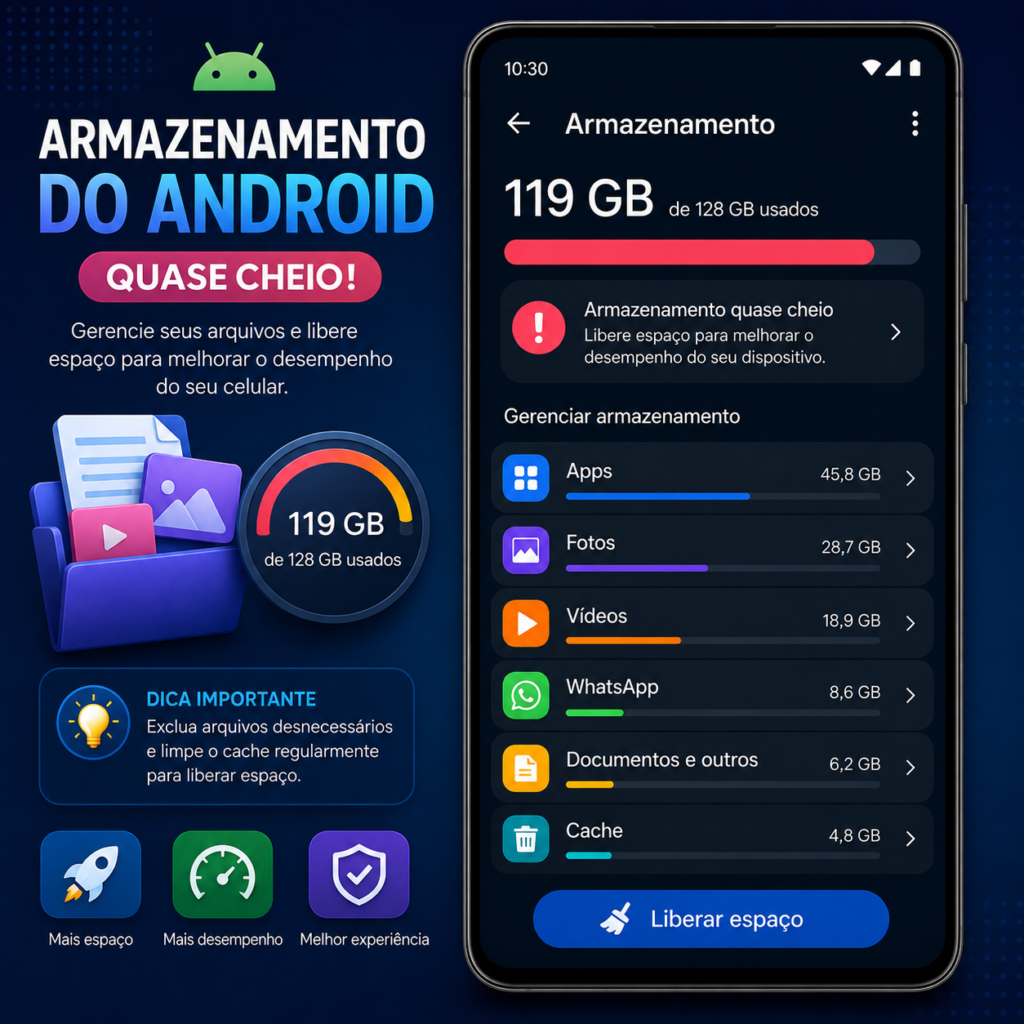
Antes de partir para as soluções, vale entender o que realmente ocupa espaço. Fotos e vídeos em alta resolução, mídias do WhatsApp, cache de aplicativos, downloads esquecidos e apps que você quase não usa são os principais vilões. Se você quer como aumentar armazenamento do celular Android, o primeiro passo é identificar quais arquivos e aplicativos estão consumindo mais espaço. O sistema operacional também consome entre 15 e 25 GB, dependendo da versão e da camada de personalização do fabricante.
Além disso, muitos usuários ativam backups automáticos em serviços como Google Fotos e Google Drive sem revisar as configurações. Isso pode gerar arquivos duplicados e consumir espaço desnecessário tanto na nuvem quanto no aparelho.
Métodos Práticos para Liberar e Aumentar o Espaço
Aqui estão as melhores formas de recuperar e expandir o armazenamento, organizadas do mais simples ao mais avançado.
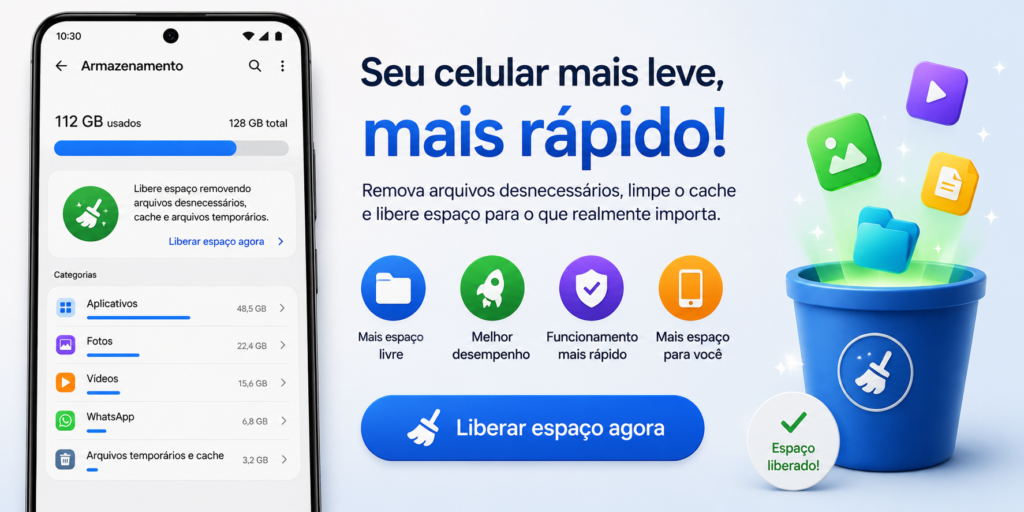
1. Limpe o Cache e Arquivos Temporários
O cache ajuda os apps a abrirem mais rápido, mas com o tempo vira um acumulador de lixo. Limpar o cache é uma das ações mais rápidas e seguras.
- Vá em Configurações > Armazenamento (ou Aplicativos).
- Toque em Dados em cache ou selecione cada app individualmente e escolha Limpar cache.
- Use o app Files do Google (já vem em muitos aparelhos). Abra a aba Limpar e siga as sugestões de arquivos temporários, duplicados e grandes.
Essa limpeza costuma liberar de 2 a 8 GB de uma só vez, sem apagar dados importantes.
2. Remova Aplicativos que Você Não Usa
Apps esquecidos ocupam espaço mesmo quando não são abertos. Ordene a lista por tamanho e desinstale o que não faz mais sentido.
No Google Play, acesse Gerenciar apps e dispositivo > Gerenciar e filtre por “Menos usados”. Em celulares Samsung, a opção Meus Arquivos > Gerenciar armazenamento também facilita a visualização.
3. Transfira Fotos e Vídeos para a Nuvem
Essa é uma das estratégias mais eficientes para liberar dezenas de gigabytes sem perder nada.
Ative o backup no Google Fotos. Depois que tudo estiver sincronizado, use a opção Liberar espaço. O app remove as cópias locais e mantém os arquivos seguros na nuvem. O plano gratuito oferece 15 GB compartilhados com Drive e Gmail. Se precisar de mais, o Google One começa com planos acessíveis a partir de 100 GB.
Dica importante: desative o backup automático de pastas do WhatsApp no Google Fotos para evitar duplicação de arquivos.
4. Gerencie as Mídias do WhatsApp
O WhatsApp é um dos maiores consumidores de espaço. Mídias baixadas automaticamente se acumulam rapidamente.
- Abra o WhatsApp > Configurações > Armazenamento e dados.
- Desative o download automático de fotos, vídeos e documentos em dados móveis e Wi-Fi.
- Use a opção Gerenciar armazenamento para apagar mídias antigas de conversas específicas.
Você também pode mover as pastas de mídia do WhatsApp para um cartão SD ou para a nuvem.
5. Use Cartão MicroSD (Quando Disponível)
Se o seu celular ainda possui slot para cartão de memória, essa é a forma mais direta de aumentar o armazenamento físico. Modelos intermediários e alguns intermediários-premium ainda oferecem essa opção.
Insira um cartão Classe 10 ou U3/A2 de boa qualidade (128 GB ou 256 GB costumam ter ótimo custo-benefício). Em muitos aparelhos é possível mover apps e formatar o cartão como armazenamento interno (Adoptable Storage).
6. Armazenamento Externo via USB OTG
Para celulares sem slot de microSD, o USB OTG é a solução. Basta um adaptador USB-C (ou micro-USB em modelos antigos) e um pen drive ou HD externo.
Conecte o dispositivo, copie os arquivos grandes e desconecte com segurança. Existem pen drives com conector dual (USB-A + USB-C) que facilitam o uso no celular e no computador.
7. Recursos Nativos de Fabricantes
Alguns fabricantes oferecem opções extras:
- Samsung: RAM Plus (usa parte do armazenamento como memória virtual) e o app Meus Arquivos com limpeza inteligente.
- Xiaomi, Realme e outros: ferramentas de limpeza nativas e opções de armazenamento virtual.
- Google Pixel: o app Files é especialmente eficiente.
Lembre-se: usar armazenamento como RAM virtual melhora o desempenho multitarefa, mas não aumenta o espaço disponível para arquivos.
Tabela Comparativa: Métodos para Aumentar Armazenamento
| Método | Espaço Liberado/Adicionado | Custo | Dificuldade | Melhor Para |
|---|---|---|---|---|
| Limpar cache e arquivos | 2–10 GB | Gratuito | Fácil | Resultado rápido |
| Google Fotos + Liberar espaço | 10–50+ GB | Gratuito (15 GB) / Pago | Fácil | Fotos e vídeos |
| Cartão microSD | 64–1 TB | Baixo | Fácil | Expansão física permanente |
| USB OTG / Pen drive | Conforme o dispositivo | Baixo | Média | Arquivos grandes temporários |
| Planos de nuvem (Google One, OneDrive) | 100 GB–2 TB | Mensal | Fácil | Backup e acesso remoto |
Tabela de Espaço Livre Recomendado
| Capacidade do Celular | Mínimo Recomendado Livre | Ideal Livre |
|---|---|---|
| 64 GB | 6–8 GB | 10–13 GB |
| 128 GB | 13–15 GB | 20–26 GB |
| 256 GB | 25–30 GB | 40–50 GB |
| 512 GB | 50–60 GB | 80–100 GB |
Manter pelo menos 15% a 20% de espaço livre garante que o Android continue fluido.
Dicas Avançadas e Manutenção Contínua
- Ative o Armazenamento Inteligente no Google Fotos para remover automaticamente fotos e vídeos já enviados para a nuvem quando o espaço estiver baixo.
- Revise periodicamente a pasta Downloads e a lixeira do aparelho.
- Evite baixar vídeos e músicas offline desnecessários em apps de streaming.
- Em celulares mais antigos, considere um reset de fábrica após backup completo (último recurso).
- Prefira qualidade “Otimizada” ou “Economia de armazenamento” no Google Fotos se o espaço na nuvem for limitado.
Conclusão
Aumentar o armazenamento do celular Android é mais simples do que parece quando se combina limpeza regular, uso inteligente da nuvem e, quando possível, expansão física. Comece pelas ações rápidas (cache, apps não usados e Google Fotos) e depois avance para cartão microSD ou USB OTG conforme sua necessidade.
Com essas práticas, você evita a mensagem de armazenamento insuficiente, melhora a fluidez do aparelho e ainda protege seus arquivos importantes. Coloque em prática hoje mesmo as dicas deste guia e sinta a diferença no dia a dia. Seu celular vai agradecer.
Para encontrar mais dicas práticas sobre Android, aplicativos e tecnologia, você também pode visitar o Techondicas.