Configurações de Segurança do Android em 2026: Guia Completo para Proteger seu Celular
As configurações de segurança da plataforma Android são a base para proteger suas informações pessoais, informações bancárias, fotos e sua privacidade em geral. Devido ao aumento dos ataques digitais e do roubo de dispositivos, configurar corretamente essas opções é cada vez mais importante.
Neste guia completo, você aprenderá quais configurações de segurança deve ativar no seu Android em 2026, como configurá-las e por que elas são importantes.
Muitos usuários ignoram essas opções e acabam deixando o aparelho vulnerável. O Android evoluiu bastante e atualmente oferece recursos como Advanced Protection, Theft Detection Lock e melhorias no Privacy Dashboard. Por isso, vamos explorar cada recurso de forma clara e prática.
Por que as configurações de segurança do Android são tão importantes hoje
Os celulares Android armazenam praticamente toda a nossa vida digital. E-mails, aplicativos bancários, senhas salvas, localização em tempo real e fotos pessoais podem ficar expostos quando as configurações de segurança não estão corretamente ajustadas.
Em 2026, as ameaças não se limitam apenas aos malwares tradicionais. Roubos físicos, phishing por mensagens, exploradores de redes 2G e tentativas de acesso remoto estão cada vez mais sofisticados.
A boa notícia é que o próprio Android oferece ferramentas nativas poderosas. O Google Play Protect, o bloqueio biométrico reforçado, as proteções contra roubo e o modo Advanced Protection ajudam a reduzir os riscos.
Além disso, manter o sistema atualizado é fundamental para corrigir vulnerabilidades conhecidas. Dedicar alguns minutos para revisar as configurações de segurança do Android pode proporcionar uma proteção real e duradoura.
Como acessar as configurações de segurança e privacidade no Android
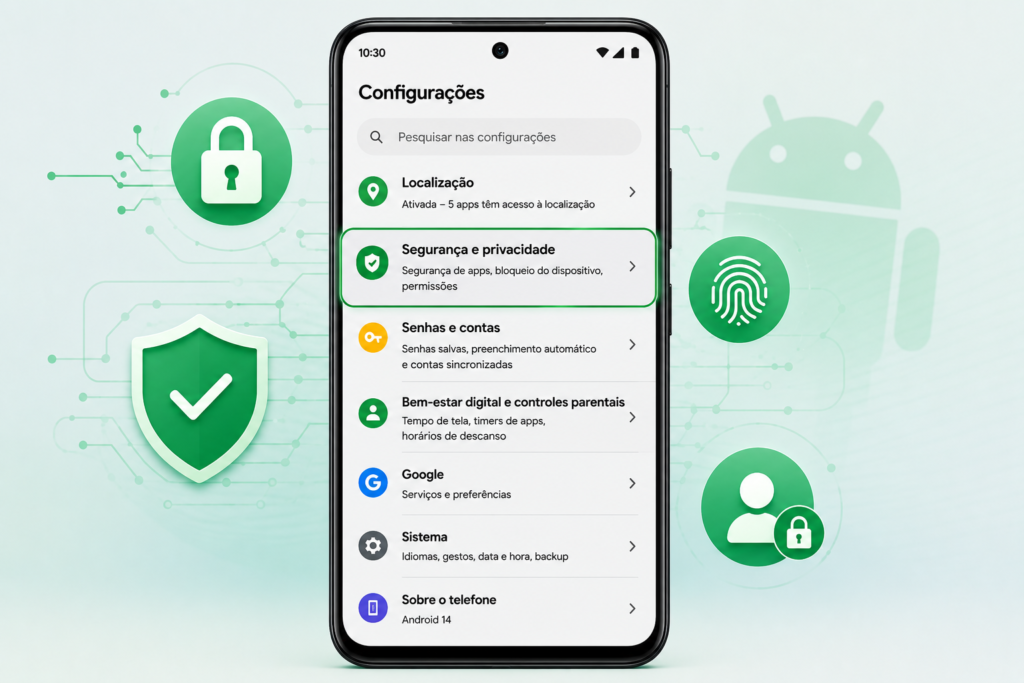
O caminho pode variar um pouco dependendo da marca e da versão do Android, mas o processo atual é bastante semelhante.
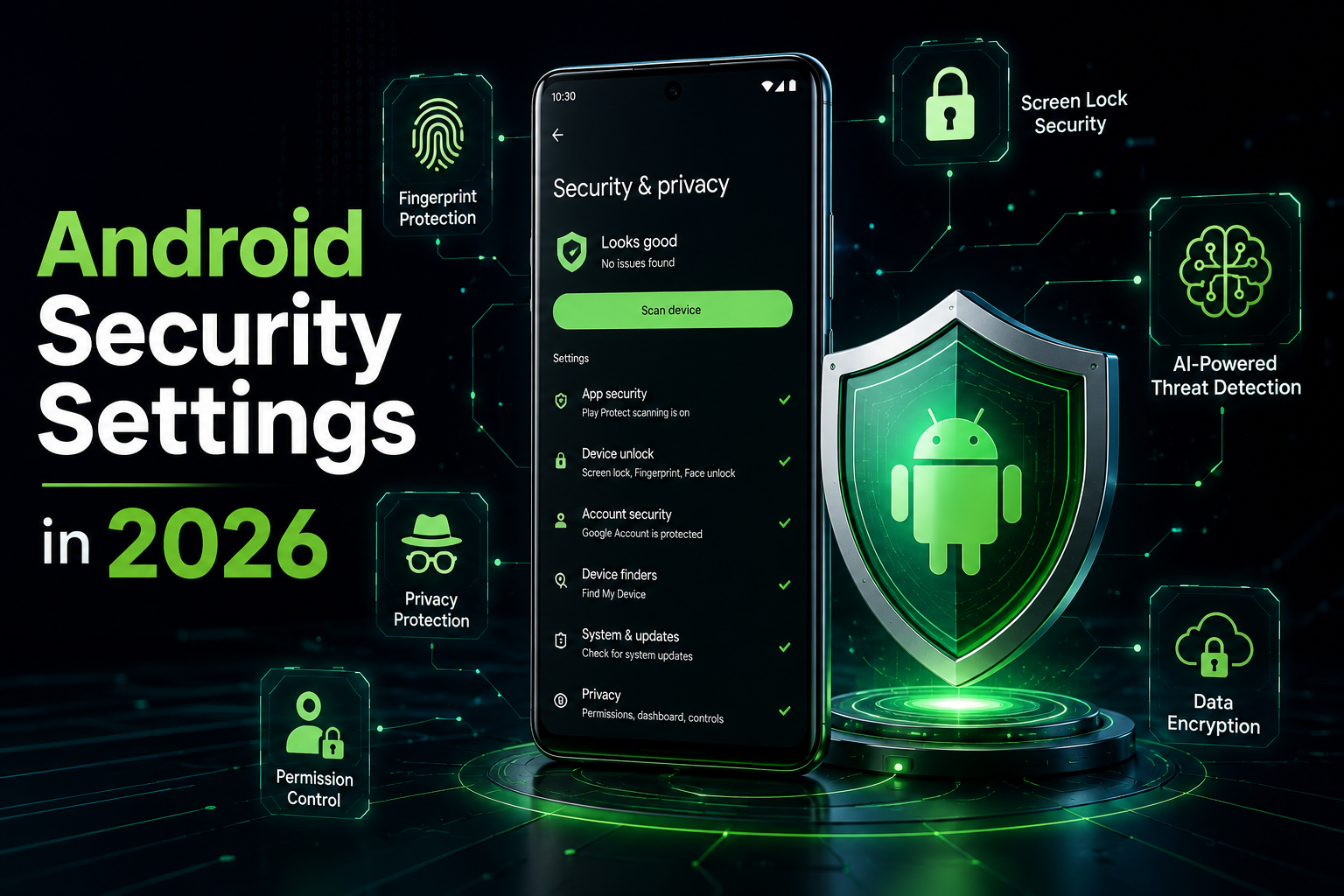
Primeiro, abra o aplicativo Configurações. Em seguida, toque em Segurança e privacidade. Em versões mais antigas do Android, as opções de Segurança e Privacidade podem aparecer separadamente.
Nessa área, você encontrará um resumo do status de segurança do dispositivo, além de alertas e recomendações.
Em dispositivos com Android 13 ou superior, normalmente essas opções ficam reunidas em uma única seção. No topo da tela, o sistema também pode indicar se o dispositivo está seguro ou se existem riscos pendentes.
Por isso, começar pela seção Segurança e privacidade é uma boa maneira de obter uma visão geral da proteção do seu celular.
Bloqueio de tela e autenticação forte: a primeira linha de defesa
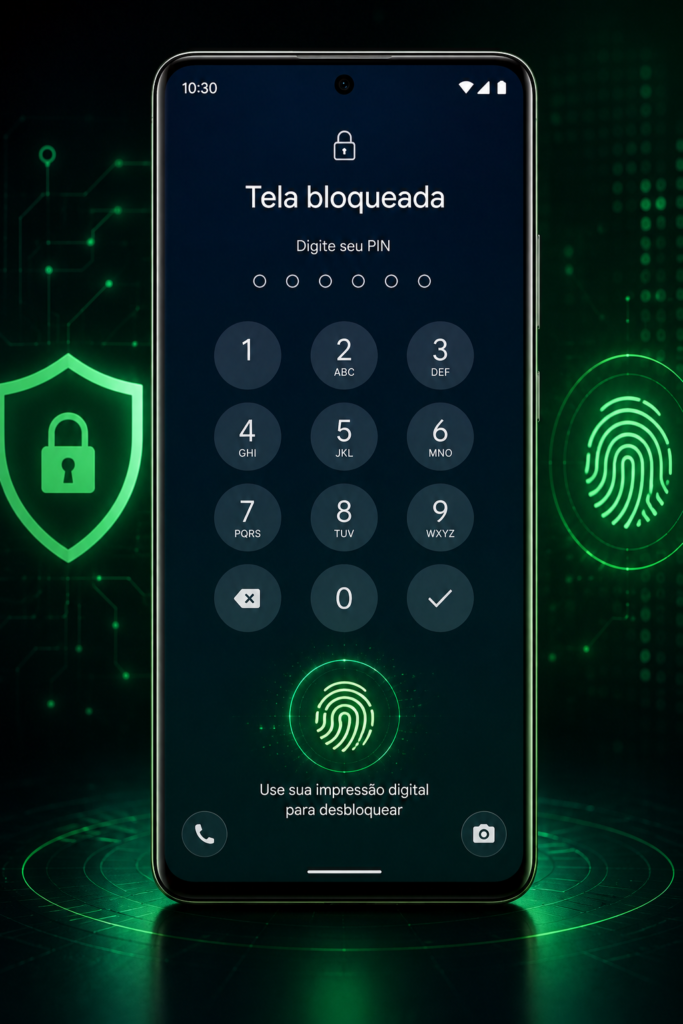
O bloqueio de tela é uma das configurações de segurança mais básicas e importantes do Android.
Use um PIN com pelo menos 6 dígitos ou, de preferência, uma senha alfanumérica forte. Evite combinações fáceis de adivinhar, como datas de nascimento ou sequências óbvias.
Também é recomendável ativar a biometria, como impressão digital ou reconhecimento facial, para facilitar o desbloqueio no dia a dia.
Configure o sistema para exigir novamente o PIN ou a senha depois de uma reinicialização ou após um período maior de inatividade. Além disso, defina o bloqueio automático para 30 segundos ou menos. Isso reduz o tempo disponível para alguém acessar o aparelho caso ele seja deixado desbloqueado.
Outra medida importante é limitar o que pode ser acessado na tela de bloqueio. Desative opções que permitam acesso excessivo às configurações rápidas ou que exibam notificações com informações sensíveis.
Para isso, acesse Configurações > Tela de bloqueio e escolha cuidadosamente o que pode aparecer enquanto o celular estiver bloqueado.
Google Play Protect e segurança de aplicativos
O Google Play Protect é um dos recursos mais importantes de segurança disponíveis no Android.
Ele verifica os aplicativos instalados, inclusive aqueles que foram baixados fora da Play Store, procurando comportamentos potencialmente suspeitos.
Mantenha o Google Play Protect sempre ativado e faça verificações manuais periodicamente.
Também é importante restringir a instalação de aplicativos provenientes de fontes desconhecidas.
Acesse Configurações > Segurança e privacidade > Mais configurações de segurança e desative a instalação de aplicativos desconhecidos para gerenciadores de arquivos e navegadores que não precisam desse acesso.
Se você realmente precisar instalar um aplicativo legítimo de outra fonte, ative essa permissão apenas temporariamente e desative-a novamente depois.
Essa prática simples ajuda a reduzir significativamente o risco de instalação de malware.
Gerenciamento de permissões e Privacy Dashboard
As permissões dos aplicativos são outro ponto fundamental das configurações de segurança do Android.
Nem todos os aplicativos precisam ter acesso permanente à câmera, ao microfone ou à localização. Por isso, utilize o Gerenciador de permissões para revisar cada categoria.
Para a localização, prefira a opção Apenas durante o uso e, quando possível, utilize a localização aproximada.
Para câmera e microfone, remova o acesso de aplicativos que não precisam desses recursos.
Também seja seletivo com permissões relacionadas a contatos, armazenamento e outros dados sensíveis.
O Privacy Dashboard disponível nas versões recentes do Android mostra quais aplicativos acessaram dados sensíveis nas últimas 24 horas.
O Android também pode revogar automaticamente permissões de aplicativos que não são utilizados há algum tempo. Por isso, revise essa área regularmente e remova imediatamente permissões excessivas quando necessário.
Proteção contra roubo: Theft Detection Lock, Identity Check e Find My Device
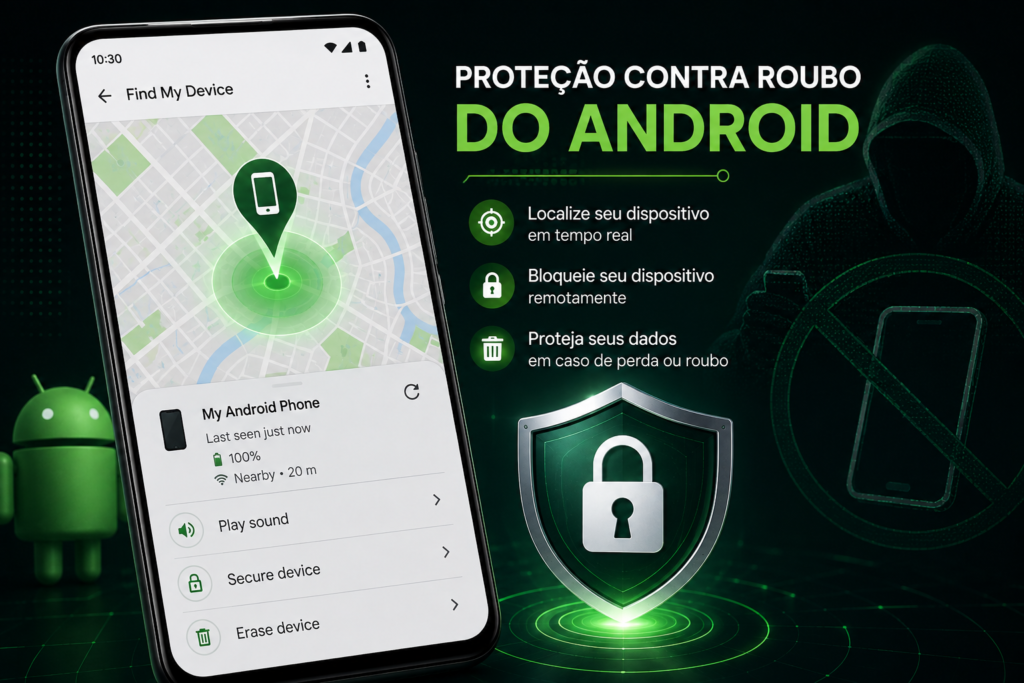
Em 2026, os recursos de proteção contra roubo se tornaram ainda mais importantes.
O Theft Detection Lock utiliza inteligência artificial para identificar movimentos típicos de um roubo, como quando alguém tenta arrancar o celular da mão do usuário. Quando detecta esse comportamento, o sistema pode bloquear automaticamente a tela.
Ative esse recurso em Configurações > Segurança e privacidade > Desbloqueio do dispositivo > Proteção contra roubo.
O Identity Check adiciona outra camada de proteção. Ele exige autenticação biométrica para determinadas alterações sensíveis na conta Google ou nas configurações críticas do dispositivo, mesmo quando alguém conhece o PIN.
O Find My Device, também chamado de Find Hub, permite localizar, bloquear ou apagar o aparelho remotamente. Mantenha esse recurso ativado e faça testes periodicamente.
Também é importante manter a proteção contra redefinição de fábrica ativada. Ela ajuda a impedir que alguém simplesmente apague o aparelho e passe a utilizá-lo sem a sua conta Google.
Advanced Protection: o nível máximo de segurança
O Advanced Protection, disponível a partir do Android 16 e reforçado no Android 17, oferece uma das camadas mais avançadas de proteção para usuários de alto risco ou pessoas que trabalham com informações sensíveis.
Esse recurso pode bloquear a instalação de aplicativos fora da Play Store, desativar redes 2G menos seguras, reforçar proteções no Chrome e adicionar reinicialização automática após longos períodos de inatividade.
Por outro lado, o Advanced Protection pode limitar algumas funcionalidades, incluindo determinados recursos de acessibilidade e o sideloading de aplicativos.
Por isso, avalie suas necessidades antes de ativá-lo.
Você pode encontrar essa opção em Configurações > Segurança e privacidade > Advanced Protection.
Outras configurações de segurança do Android essenciais
Além das configurações principais, existem outras medidas que podem melhorar significativamente a segurança do seu celular.
Bloqueio do chip SIM: ative o PIN do SIM para dificultar que outra pessoa utilize seu número para receber códigos de autenticação.
Notificações na tela de bloqueio: configure o Android para ocultar informações sensíveis quando o celular estiver bloqueado.
VPN sempre ativa com kill switch: essa configuração pode bloquear conexões quando a VPN não estiver disponível, ajudando a proteger seus dados em redes públicas.
Atualizações do sistema e do Google Play: verifique regularmente se existem atualizações disponíveis e mantenha as atualizações automáticas ativadas.
Verificação em duas etapas da conta Google: sempre que possível, utilize um aplicativo autenticador ou uma chave de segurança.
Alertas de rastreadores desconhecidos: mantenha esse recurso ativado para ajudar a identificar possíveis rastreadores Bluetooth indesejados.
Também evite manter muitos aplicativos desnecessários instalados. Quanto menos aplicativos você tiver, menor será a superfície de ataque. Faça uma limpeza periódica e remova os aplicativos que não utiliza mais.
Dicas extras para maximizar a segurança no dia a dia
Crie o hábito de revisar as configurações de segurança do Android a cada dois ou três meses.
Utilize senhas únicas para suas contas e considere usar um gerenciador de senhas confiável.
Evite utilizar redes Wi-Fi públicas para realizar operações bancárias ou acessar informações extremamente sensíveis. Se precisar utilizar uma rede pública, considere ativar uma VPN.
Além disso, tenha cuidado com mensagens, links e arquivos suspeitos. O Google Messages e o Gmail oferecem recursos de proteção contra phishing que devem permanecer ativados.
A combinação entre as ferramentas de segurança nativas do Android e bons hábitos digitais oferece uma proteção muito mais completa.
Conclusão
As configurações de segurança do Android oferecem uma proteção robusta quando são utilizadas corretamente.
Desde recursos básicos, como o bloqueio de tela, até ferramentas avançadas, como Advanced Protection e Theft Detection Lock, cada configuração pode ajudar a reduzir riscos reais.
Por isso, reserve alguns minutos para revisar e implementar as principais recomendações deste guia. Mantenha o sistema atualizado, revise regularmente as permissões dos aplicativos e desenvolva bons hábitos de segurança digital.
Ao aplicar corretamente essas configurações de segurança do Android, você protege não apenas o aparelho, mas também sua privacidade e seus dados mais importantes.
Comece hoje mesmo pela seção Segurança e privacidade e faça os ajustes passo a passo.
Para acompanhar mais dicas práticas sobre segurança, privacidade, Android e outras tecnologias, você também pode visitar o Tech on Dicas e conferir seus guias e tutoriais atualizados.