
Como Corrigir Problemas no Android: Soluções Reais que Realmente Funcionam
Os celulares Android são confiáveis na maior parte do tempo, mas Problemas no Android podem surgir quando menos se espera, tornando o uso do aparelho bastante frustrante. Em um dia o telefone funciona perfeitamente e, no dia seguinte, a bateria descarrega rapidamente, os aplicativos fecham sozinhos, o Wi-Fi aparece conectado, mas nada carrega, ou a tela congela justamente quando você precisa fazer uma ligação.
Ao longo dos anos, lidei com esses problemas em diferentes celulares Android, incluindo modelos da Samsung Galaxy, Google Pixel, Redmi, Motorola e aparelhos mais antigos da Huawei. A boa notícia é que muitos problemas do Android não exigem assistência técnica. Na maioria dos casos, é possível resolvê-los em casa seguindo alguns passos simples.
Este guia não é apenas uma lista de dicas aleatórias. Vou explicar os problemas mais comuns do Android, o que normalmente os causa e as soluções que realmente funcionam na prática.
Comece Fazendo Estas Verificações Básicas
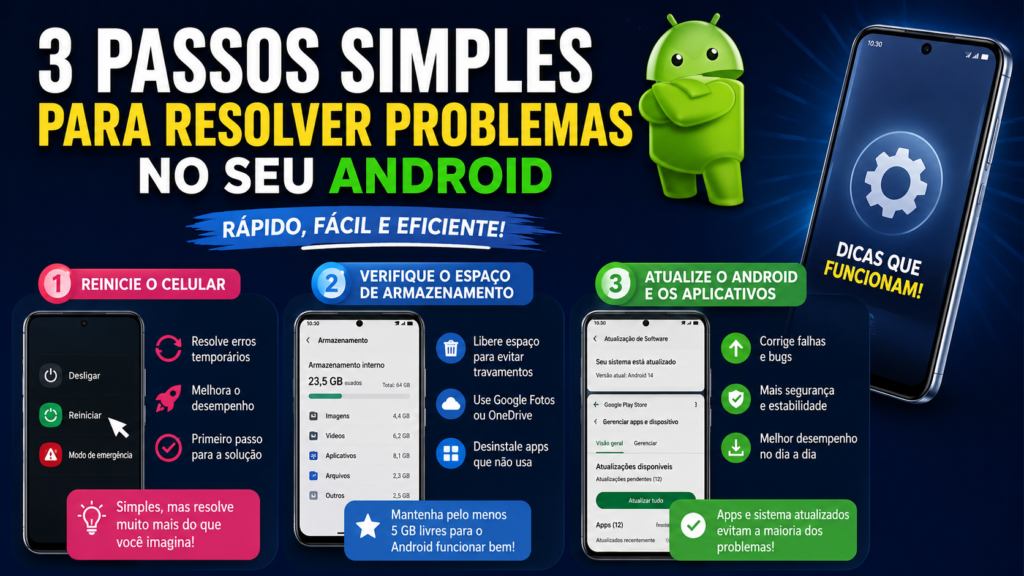
Antes de alterar configurações avançadas, faça estas verificações simples. Muitas pessoas perdem horas tentando soluções complicadas quando o problema é algo muito básico.
Reinicie o Celular
Pode parecer simples demais, mas reiniciar o aparelho resolve muitos erros temporários do Android. Se o celular está lento, os aplicativos não abrem, o Bluetooth não funciona corretamente ou os dados móveis apresentam falhas, a primeira coisa a fazer é reiniciá-lo.
Pressione e segure o botão Liga/Desliga e toque em Reiniciar. Em alguns modelos, pode ser necessário pressionar Liga/Desliga + Aumentar Volume para abrir o menu de energia.
Depois da reinicialização, aguarde um ou dois minutos antes de testar novamente. O Android precisa de alguns instantes para carregar os serviços em segundo plano.
Verifique o Espaço de Armazenamento
Pouco espaço disponível pode causar diversos problemas, como:
- Aplicativos travando ou fechando sozinhos.
- A câmera não conseguir tirar fotos.
- Falhas no download do WhatsApp.
- Lentidão no sistema.
- Atualizações do Android que não são instaladas.
Acesse:
Configurações > Armazenamento
Se houver menos de 5 GB livres, tente liberar espaço. Exclua vídeos antigos, desinstale aplicativos que não usa mais, limpe a pasta de downloads e mova fotos para o Google Fotos, OneDrive ou para um computador.
Um erro muito comum é apagar apenas o ícone do aplicativo da tela inicial. Isso não desinstala o aplicativo. Para removê-lo completamente, vá em Configurações > Aplicativos ou utilize o menu de aplicativos.
Atualize o Android e os Aplicativos
Muitos problemas acontecem porque o sistema ou os aplicativos estão desatualizados.
Acesse:
Configurações > Sistema > Atualização de Software
Depois atualize os aplicativos pela Google Play Store:
- Abra a Play Store.
- Toque na foto do seu perfil.
- Selecione Gerenciar apps e dispositivo.
- Toque em Atualizar tudo, caso existam atualizações disponíveis.
Uma vez resolvi o problema de travamento de um aplicativo bancário em um Samsung Galaxy A52 apenas atualizando o Android System WebView e o Google Chrome pela Play Store. O celular estava funcionando normalmente; o componente desatualizado era o verdadeiro responsável pelas falhas.
Como Corrigir o Consumo Excessivo de Bateria no Android
O consumo excessivo de bateria é uma das reclamações mais comuns entre usuários do Android. Em alguns casos, a bateria realmente está desgastada, mas muitas vezes o problema está relacionado a um aplicativo, alguma configuração ou até mesmo à rede.
Verifique o Uso da Bateria
Acesse:
Configurações > Bateria > Uso da bateria
Verifique quais aplicativos estão consumindo mais energia. Se um aplicativo que você quase nunca utiliza aparece no topo da lista, isso merece atenção.
Os aplicativos que mais costumam consumir bateria são:
| Tipo de aplicativo | Motivo do alto consumo |
|---|---|
| Redes sociais | Atualizações constantes em segundo plano e muitas notificações |
| Aplicativos de navegação | Uso contínuo do GPS |
| Aplicativos de vídeo | Alto consumo de tela e internet |
| Jogos mal otimizados | Grande uso de CPU e GPU |
| Aplicativos VPN | Mantêm conexão ativa o tempo todo |
Se um aplicativo estiver causando o problema, experimente:
- Atualizá-lo.
- Limpar o cache.
- Restringir o uso de bateria em segundo plano.
- Reinstalá-lo, se necessário.
Na maioria dos celulares Android, você pode restringir um aplicativo em:
Configurações > Aplicativos > Selecione o aplicativo > Bateria > Restrito
Evite restringir aplicativos importantes, como WhatsApp, Gmail ou aplicativos de alarme, pois isso pode atrasar notificações importantes.
Como Reduzir o Brilho da Tela
A tela costuma ser um dos componentes que mais consomem bateria. Mantenha o brilho em um nível confortável, em vez de deixá-lo sempre no máximo.
Também vale a pena verificar:
Configurações > Tela > Tempo limite da tela
Defina o tempo de desligamento para 30 segundos ou 1 minuto. Deixar a tela ligada por 5 ou 10 minutos sem necessidade pode desperdiçar bastante bateria.
Desative Recursos Que Você Não Está Usando
Se a bateria está acabando muito rápido, desative recursos desnecessários, como:
- Bluetooth quando não estiver em uso.
- Roteador Wi-Fi (Hotspot) após o uso.
- Localização (GPS) para aplicativos que não precisam dela.
- Tela Sempre Ativa (Always-on Display), caso o aparelho possua esse recurso.
- Alta taxa de atualização da tela, se a prioridade for maior autonomia de bateria.
Nos celulares Samsung, mudar de 120 Hz para 60 Hz pode aumentar significativamente a duração da bateria. Nos aparelhos Google Pixel, o recurso Bateria Adaptável também ajuda após alguns dias aprendendo seus hábitos de uso.
Quando a Bateria É o Verdadeiro Problema
Se o seu celular tem mais de 3 anos e desliga sozinho quando ainda mostra 20% de carga ou cai rapidamente de 50% para 10%, provavelmente a bateria já está desgastada.
Nesse caso, soluções de software ajudam muito pouco. O mais seguro é substituir a bateria em uma assistência técnica autorizada, evitando baterias de procedência desconhecida.
Como Corrigir um Celular Android Lento
Um Android lento pode se tornar praticamente impossível de usar. Os aplicativos demoram para abrir, o teclado apresenta atraso e alternar entre aplicativos fica muito mais demorado.
Remova Aplicativos Que Você Não Usa
Acesse:
Configurações > Aplicativos
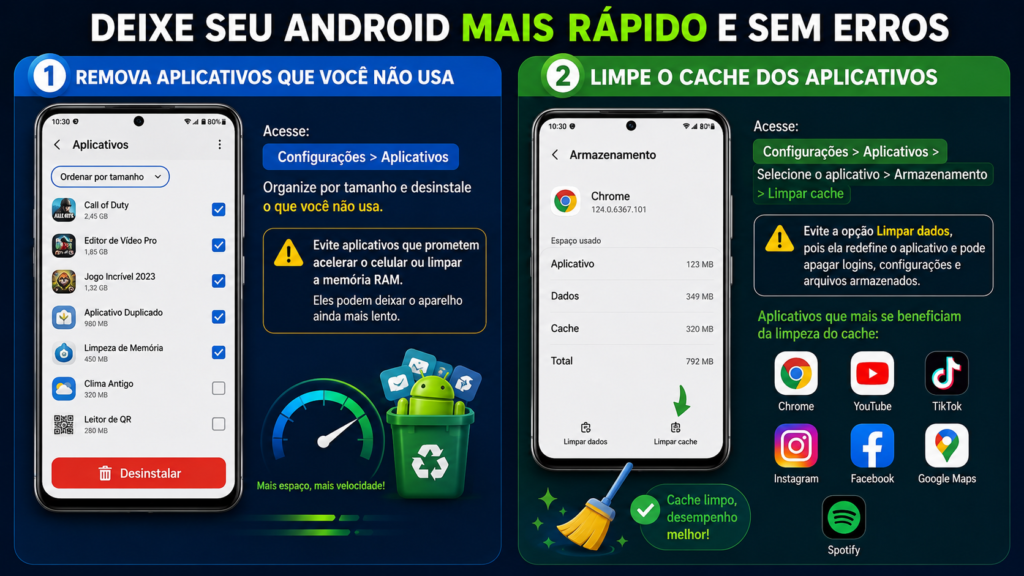
Se possível, organize os aplicativos por tamanho e desinstale jogos, editores de vídeo, aplicativos duplicados, limpadores de memória e ferramentas antigas que você não utiliza mais.
Tenha cuidado com aplicativos que prometem acelerar o celular ou limpar a memória RAM. Muitos deles permanecem funcionando em segundo plano e acabam deixando o aparelho ainda mais lento. O Android já faz o gerenciamento da memória automaticamente, e o uso desse tipo de aplicativo pode até causar Problemas no Android, afetando o desempenho e a estabilidade do sistema.
Limpe o Cache dos Aplicativos
O cache é composto por arquivos temporários. Limpá-lo pode resolver lentidão e pequenos erros.
Acesse:
Configurações > Aplicativos > Selecione o aplicativo > Armazenamento > Limpar cache
Evite utilizar a opção Limpar dados, pois ela redefine o aplicativo e pode apagar logins, configurações e arquivos armazenados localmente.
Os aplicativos que mais costumam se beneficiar da limpeza do cache são:
- Chrome
- YouTube
- TikTok
- Google Maps
- Spotify
Utilize Versões Mais Leves dos Aplicativos
Se você utiliza um celular com 2 GB, 3 GB ou 4 GB de RAM, aplicativos pesados podem comprometer bastante o desempenho.
Sempre que possível, utilize versões mais leves.
| Aplicativo pesado | Alternativa mais leve |
|---|---|
| Facebook Lite | |
| Messenger | Messenger Lite (quando disponível) |
| Chrome | Firefox Focus ou Opera Mini |
| Google Maps | Google Maps Go |
| YouTube | O YouTube Go foi descontinuado, mas utilizar o YouTube pelo navegador pode consumir menos recursos. |
Em um Redmi mais antigo, substituir o Facebook tradicional pelo Facebook Lite deixou o aparelho muito mais rápido. Não foi mágica; simplesmente o aplicativo exigia menos memória RAM e menos espaço de armazenamento.
Reinicie o Celular Regularmente
Muitos usuários passam semanas sem reiniciar o smartphone.
Reiniciar o aparelho elimina erros temporários e reinicia processos em segundo plano. Se o seu celular é mais antigo ou possui pouca memória RAM, reiniciá-lo a cada poucos dias pode melhorar significativamente o desempenho.
Como Corrigir Aplicativos Que Fecham Sozinhos ou Não Abrem
Aplicativos podem travar devido a atualizações, pouco espaço de armazenamento, cache corrompido ou problemas nos servidores.
Forçar a Parada do Aplicativo
Acesse:
Configurações > Aplicativos > Selecione o aplicativo > Forçar parada
Depois, abra o aplicativo novamente. Essa solução costuma funcionar quando o aplicativo ficou preso em um estado de erro.
Limpe o Cache
Acesse:
Configurações > Aplicativos > Selecione o aplicativo > Armazenamento > Limpar cache
Depois disso, abra o aplicativo novamente. Em aplicativos como Instagram e YouTube, essa solução costuma resolver problemas de carregamento e travamentos.
Atualize o Android System WebView
Se vários aplicativos estão fechando ao mesmo tempo, principalmente aqueles que carregam páginas da internet internamente, atualize:
- Android System WebView
- Google Chrome
Abra a Google Play Store, pesquise pelos dois aplicativos e instale as atualizações disponíveis.
Reinstale o Aplicativo
Se apenas um aplicativo continua apresentando falhas:
- Faça backup de qualquer informação importante.
- Desinstale o aplicativo.
- Reinicie o celular.
- Instale novamente pela Google Play Store.
Evite baixar arquivos APK de sites desconhecidos, pois eles podem conter malware ou códigos modificados capazes de comprometer seus dados.
Como Corrigir o Wi-Fi Conectado, Mas Sem Internet
Esse é um problema bastante comum: o celular mostra que está conectado ao Wi-Fi, mas nenhum site ou aplicativo consegue acessar a internet.
Teste Outro Dispositivo
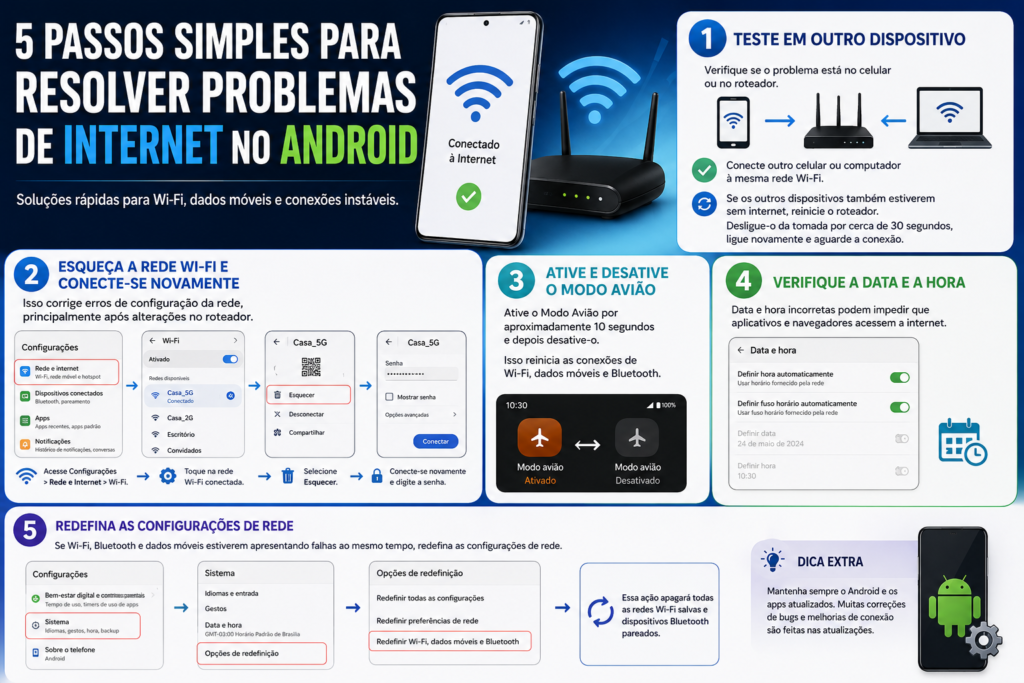
Primeiro, verifique se o problema está no celular ou no roteador.
Conecte outro celular ou computador à mesma rede Wi-Fi.
Se os outros dispositivos também estiverem sem internet, reinicie o roteador. Desligue-o da tomada por cerca de 30 segundos, ligue novamente e aguarde a conexão ser restabelecida.
Esqueça a Rede Wi-Fi e Conecte-se Novamente
No seu celular Android:
- Acesse Configurações > Rede e Internet > Wi-Fi.
- Toque na rede Wi-Fi conectada.
- Selecione Esquecer.
- Conecte-se novamente e digite a senha.
Isso corrige erros de configuração da rede, principalmente após alterações no roteador.
Ative e Desative o Modo Avião
Ative o Modo Avião por aproximadamente 10 segundos e depois desative-o.
Isso reinicia as conexões de Wi-Fi, dados móveis e Bluetooth.
Verifique a Data e a Hora
Uma data ou horário incorretos podem impedir que aplicativos e navegadores acessem a internet, pois alguns certificados de segurança deixam de funcionar corretamente.
Acesse:
Configurações > Sistema > Data e hora
Ative as opções:
- Definir hora automaticamente
- Definir fuso horário automaticamente
Redefina as Configurações de Rede
Se Wi-Fi, Bluetooth e dados móveis estiverem apresentando falhas ao mesmo tempo, redefina as configurações de rede.
Acesse:
Configurações > Sistema > Opções de redefinição > Redefinir Wi-Fi, dados móveis e Bluetooth
Lembre-se de que essa ação apagará todas as redes Wi-Fi salvas e dispositivos Bluetooth pareados.
Como Corrigir os Dados Móveis Que Não Funcionam
Se os dados móveis não funcionam, não conclua imediatamente que o celular está com defeito. Na maioria das vezes, os Problemas no Android relacionados à conexão de internet estão ligados ao chip, às configurações de APN, ao sinal da operadora ou ao plano contratado, e não ao aparelho em si.
Verifique Seu Plano de Dados
Confirme se seu pacote de internet móvel está ativo.
Você pode verificar isso utilizando o aplicativo da operadora ou discando o código de atendimento correspondente.
Ative e Desative os Dados Móveis e o Modo Avião
Desative os dados móveis e ative-os novamente.
Caso isso não resolva, ative o Modo Avião por cerca de 10 segundos e depois desative-o.
Verifique o Tipo de Rede Preferencial
Acesse:
Configurações > Rede e Internet > SIM > Tipo de rede preferencial
Escolha:
- 5G/4G/3G Automático
- ou LTE/3G/2G Automático, dependendo do seu aparelho e da sua operadora.
Se você estiver em uma região onde o sinal 5G é fraco, utilizar apenas 4G/LTE pode oferecer uma conexão mais estável.
Redefina as Configurações de APN
As configurações de APN (Nome do Ponto de Acesso) permitem que o celular se conecte à internet da operadora.
Acesse:
Configurações > Rede e Internet > SIM > Nomes dos Pontos de Acesso (APN)
Toque no menu de três pontos e selecione Restaurar padrão.
Caso sua operadora utilize configurações específicas, consulte o site oficial ou o suporte técnico.
Como Corrigir um Celular Android Superaquecendo
É normal que o celular aqueça durante jogos, gravação de vídeos, carregamento rápido ou uso de aplicativos de navegação.
No entanto, se ele superaquece com frequência, é importante identificar a causa.
Remova a Capa Durante o Carregamento
Capas grossas dificultam a dissipação do calor.
Se o aparelho esquentar muito enquanto carrega, retire a capa e coloque-o sobre uma superfície plana e fresca.
Nunca coloque o celular no congelador, pois mudanças bruscas de temperatura podem causar umidade interna.
Feche Aplicativos Pesados
Jogos, aplicativos de câmera, editores de vídeo e navegadores GPS podem aquecer rapidamente o aparelho.
Feche esses aplicativos e deixe o celular descansar por alguns minutos.
Evite Usar o Celular Durante o Carregamento Rápido
O carregamento rápido já produz calor naturalmente.
Jogar, assistir vídeos ou utilizar aplicativos pesados enquanto o celular carrega aumenta ainda mais a temperatura e pode reduzir a vida útil da bateria. Esse hábito também pode causar Problemas no Android, como superaquecimento, queda no desempenho e carregamento mais lento ao longo do tempo.
Verifique se Há Malware ou Aplicativos Suspeitos
Se o celular aquece mesmo quando está parado, verifique os aplicativos instalados recentemente.
Remova aplicativos suspeitos, especialmente aqueles baixados fora da Google Play Store.
Você também pode executar uma verificação com o Google Play Protect:
- Abra a Google Play Store.
- Toque na foto do perfil.
- Selecione Play Protect.
- Toque em Verificar.
Como Corrigir o Problema de Armazenamento Cheio no Android
Quando o armazenamento está cheio, o celular pode ficar extremamente lento e até impedir o funcionamento de vários aplicativos.
Exclua Vídeos Grandes Primeiro
Os vídeos ocupam muito mais espaço do que as fotos.
Abra a galeria e, se possível, organize os arquivos pelos maiores.
Os vídeos do WhatsApp costumam ser um dos principais responsáveis pelo consumo de armazenamento.
Acesse:
WhatsApp > Configurações > Armazenamento e dados > Gerenciar armazenamento
Apague vídeos encaminhados, mídias antigas de grupos e arquivos muito grandes.
Limpe a Pasta Downloads
Abra o aplicativo Arquivos (Files) e verifique a pasta Downloads.
É comum encontrar PDFs antigos, arquivos APK, documentos e fotos duplicadas ocupando espaço sem necessidade.
Mova Fotos para a Nuvem ou para um Computador
Utilize serviços como:
- Google Fotos
- OneDrive
- Dropbox
Ou transfira os arquivos utilizando um cabo USB.
Antes de apagar as fotos do celular, confirme que o backup foi concluído corretamente.
Desinstale Jogos Grandes
Jogos como:
- PUBG Mobile
- Genshin Impact
- Call of Duty Mobile
- Asphalt
podem ocupar vários gigabytes de armazenamento.
Se você não joga mais, remover apenas um desses jogos pode liberar mais espaço do que apagar centenas de fotos.
Como Corrigir Problemas de Conexão Bluetooth
Problemas de Bluetooth são comuns com fones de ouvido sem fio, sistemas automotivos, smartwatches e caixas de som Bluetooth.
Esqueça o Dispositivo e Faça o Pareamento Novamente
Acesse:
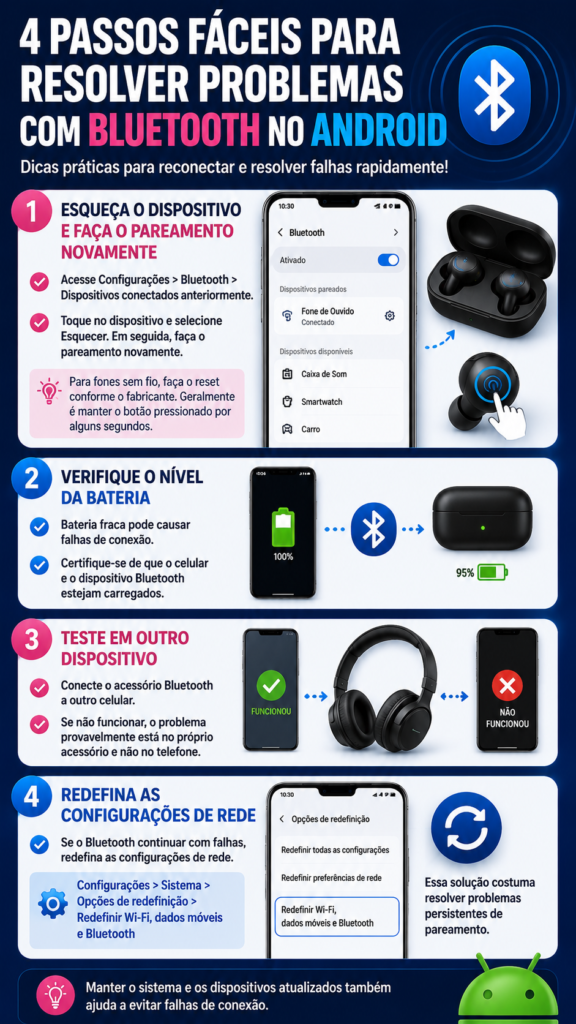
Configurações > Bluetooth > Dispositivos conectados anteriormente
Toque no dispositivo e selecione Esquecer. Em seguida, faça o pareamento novamente.
No caso de fones de ouvido sem fio, também é recomendável redefini-los (reset). O procedimento varia conforme o fabricante, mas geralmente consiste em manter pressionado o botão do estojo ou os controles sensíveis ao toque por alguns segundos. Essa etapa pode corrigir Problemas no Android relacionados ao pareamento Bluetooth e restaurar uma conexão estável entre o celular e os fones.
Verifique o Nível da Bateria
Uma bateria fraca nos fones ou na caixa de som pode causar falhas de conexão.
Antes de realizar outros testes, certifique-se de que tanto o celular quanto o dispositivo Bluetooth estejam carregados.
Teste em Outro Dispositivo
Conecte o acessório Bluetooth a outro celular.
Se ele também não funcionar, o problema provavelmente está no próprio acessório e não no telefone.
Redefina as Configurações de Rede
Se o Bluetooth continuar apresentando falhas, redefina as configurações de rede:
Configurações > Sistema > Opções de redefinição > Redefinir Wi-Fi, dados móveis e Bluetooth
Essa solução costuma resolver problemas persistentes de pareamento.
Como Corrigir uma Tela Touch Que Não Responde
Problemas na tela sensível ao toque podem ser causados por falhas de software, película de baixa qualidade, umidade ou danos físicos.
Limpe a Tela
Utilize um pano macio e seco para remover poeira, gordura, suor ou água.
Uma tela molhada pode apresentar toques fantasmas ou deixar de responder corretamente.
Remova a Película
Películas de baixa qualidade ou danificadas podem causar áreas sem resposta ou toques involuntários.
Retire a película e teste a tela novamente.
Reinicie Utilizando os Botões
Se a tela estiver completamente travada, force a reinicialização.
Na maioria dos celulares Android:
Pressione e segure os botões Liga/Desliga + Volume para Baixo por 10 a 20 segundos.
Em alguns modelos Samsung, esse procedimento reinicia o aparelho mesmo quando a tela está congelada.
Teste o Modo de Segurança
O Modo de Segurança inicia o Android sem aplicativos de terceiros.
Isso ajuda a identificar se algum aplicativo instalado está causando o problema.
Normalmente, o procedimento é:
- Pressione e segure o botão Liga/Desliga.
- Toque e mantenha pressionada a opção Desligar.
- Selecione Modo de Segurança.
Se a tela funcionar normalmente nesse modo, um aplicativo instalado recentemente provavelmente é o responsável pelo problema.
Como Corrigir a Câmera do Android Que Não Funciona
Problemas na câmera podem ocorrer porque outro aplicativo está utilizando a câmera, o armazenamento está cheio ou o cache do aplicativo foi corrompido.
Feche Aplicativos Que Utilizam a Câmera
Feche aplicativos como:
- Snapchat
- Zoom
- Google Meet
- TikTok
Depois, abra a câmera novamente.
Limpe o Cache da Câmera
Acesse:
Configurações > Aplicativos > Câmera > Armazenamento > Limpar cache
Caso isso não resolva, reinicie o celular.
Verifique as Permissões
Se a câmera funciona no aplicativo padrão, mas não no WhatsApp ou Instagram, verifique as permissões.
Acesse:
Configurações > Aplicativos > Selecione o aplicativo > Permissões > Câmera > Permitir
Libere Espaço de Armazenamento
Se o armazenamento estiver completamente cheio, a câmera poderá deixar de salvar fotos e vídeos.
Sempre que possível, mantenha entre 2 GB e 5 GB de espaço livre.
Como Corrigir Notificações Que Não Aparecem
Deixar de receber notificações pode ser um grande problema, especialmente em aplicativos como WhatsApp, Gmail, bancos ou ferramentas de trabalho.
Verifique a Permissão de Notificações
Acesse:
Configurações > Aplicativos > Selecione o aplicativo > Notificações
Confirme que as notificações estão ativadas.
No Android 13 e versões posteriores, os aplicativos precisam receber permissão para enviar notificações. Caso essa permissão tenha sido negada anteriormente, o aplicativo permanecerá silencioso. Esse é um dos Problemas no Android mais comuns e pode ser resolvido acessando as configurações de notificações e concedendo a permissão necessária ao aplicativo.
Desative a Restrição de Bateria
Acesse:
Configurações > Aplicativos > Selecione o aplicativo > Bateria
Escolha Otimizado ou Sem restrições para aplicativos importantes.
Se as mensagens do WhatsApp chegam apenas quando você abre o aplicativo, essa configuração costuma ser a causa.
Verifique o Modo “Não Perturbe”
Deslize a barra de notificações para baixo e confirme que o modo Não Perturbe está desativado.
Também verifique em:
Configurações > Som e vibração > Não Perturbe
Alguns aparelhos ativam esse recurso automaticamente durante o horário de dormir ou reuniões.
Como Corrigir a Google Play Store Que Não Baixa Aplicativos
Se a Play Store fica presa em “Pendente” ou não consegue concluir downloads, experimente as soluções abaixo.
Verifique a Internet e o Espaço Disponível
Confirme que sua conexão com a internet está funcionando normalmente e que há espaço suficiente no armazenamento.
Atualizações e downloads frequentemente falham quando o armazenamento está quase cheio.
Limpe o Cache da Play Store
Acesse:
Configurações > Aplicativos > Google Play Store > Armazenamento > Limpar cache
Depois faça o mesmo para:
Google Play Services
Em seguida, reinicie o aparelho.
Remova e Adicione Novamente Sua Conta Google
Se os downloads continuarem falhando:
- Vá para Configurações > Senhas e contas.
- Selecione sua conta Google.
- Toque em Remover conta.
- Reinicie o celular.
- Adicione a conta novamente.
Faça esse procedimento apenas se você souber sua senha da Conta Google e possuir acesso aos métodos de recuperação.
Como Corrigir um Celular Android Que Não Carrega
Os Problemas no Android relacionados ao carregamento podem ser causados por um cabo danificado, carregador com defeito, sujeira na porta USB, falhas de software ou desgaste da bateria. Identificar a origem do problema é essencial para aplicar a solução correta e evitar danos ao aparelho.
Teste Outro Cabo e Carregador
Utilize um carregador e um cabo que você saiba que estão funcionando corretamente.
Sempre que possível, use o carregador original do aparelho ou um modelo certificado de marcas confiáveis, como:
- Samsung
- Anker
- Ugreen
- Baseus
Em muitos casos, o problema está apenas no cabo e não no celular.
Limpe a Porta de Carregamento com Cuidado
Poeira e fiapos acumulados na porta USB podem impedir o encaixe correto do cabo.
Desligue o aparelho e utilize um palito de madeira ou uma ferramenta plástica para remover cuidadosamente a sujeira.
Nunca utilize objetos metálicos, pois eles podem danificar os contatos da porta.
Verifique o Aviso de Umidade
Celulares Samsung e alguns outros fabricantes exibem um alerta quando detectam umidade na porta USB.
Caso isso aconteça, deixe o aparelho secar naturalmente.
Não utilize secador de cabelo, pois o calor excessivo pode danificar componentes internos.
Teste o Carregamento com o Celular Desligado
Desligue completamente o aparelho e conecte o carregador.
Se ele carregar normalmente desligado, mas não enquanto está ligado, o problema pode estar relacionado a algum aplicativo ou falha de software.
Quando Vale a Pena Restaurar o Celular para as Configurações de Fábrica
A restauração de fábrica não deve ser a primeira solução para Problemas no Android, pois ela apaga aplicativos, configurações, mensagens e arquivos armazenados localmente. Antes de recorrer a essa opção, faça um backup dos seus dados e tente métodos menos invasivos para identificar e corrigir a causa do problema.
No entanto, ela pode resolver problemas graves de software que nenhuma outra solução conseguiu corrigir.
Considere restaurar o aparelho quando:
- O celular continua extremamente lento mesmo após a limpeza do sistema.
- Os aplicativos continuam travando mesmo após atualizações e reinstalações.
- Configurações importantes do sistema estão corrompidas.
- Malware ou aplicativos suspeitos continuam reaparecendo.
- Você pretende vender ou doar o aparelho.
Antes de Restaurar
Antes de iniciar o processo, faça backup de tudo o que for importante:
- Fotos e vídeos.
- Conversas do WhatsApp.
- Contatos sincronizados com a Conta Google.
- Senhas importantes.
- Remova suas contas caso vá vender ou entregar o aparelho para outra pessoa.
Caminho para Restaurar
Na maioria dos celulares Android:
Configurações > Sistema > Opções de redefinição > Apagar todos os dados (Restauração de fábrica)
Nos aparelhos Samsung:
Configurações > Gerenciamento Geral > Restaurar > Restaurar padrão de fábrica
Após a restauração, instale inicialmente apenas os aplicativos realmente necessários.
Um erro bastante comum é restaurar imediatamente todos os aplicativos antigos, o que pode fazer o mesmo problema voltar.
Quando É Hora de Procurar uma Assistência Técnica
Alguns problemas do Android estão relacionados ao hardware e não podem ser resolvidos apenas com ajustes no sistema.
Procure uma assistência técnica de confiança se:
- O celular caiu e a tela apresenta áreas sem resposta ao toque.
- A bateria está estufada.
- A porta de carregamento está folgada.
- O aparelho esquenta mesmo quando está desligado.
- A câmera mostra apenas uma tela preta após uma queda.
- O celular sofreu contato com água.
- O aparelho reinicia continuamente mesmo após uma restauração de fábrica.
Se o dispositivo ainda estiver na garantia, procure primeiro uma assistência técnica autorizada pelo fabricante, pois reparos em locais não autorizados podem invalidar a garantia.
Considerações Finais
Os problemas no Android podem parecer preocupantes, mas a maioria deles tem causas simples, como pouco espaço de armazenamento, aplicativos desatualizados, cache corrompido, falhas de rede, configurações de bateria inadequadas ou um único aplicativo com mau funcionamento.
A melhor estratégia para resolver Problemas no Android é lidar com uma situação de cada vez. Comece reiniciando o celular, verifique o espaço de armazenamento, atualize o sistema e os aplicativos, limpe o cache e teste a conexão de rede antes de recorrer a soluções mais drásticas, como redefinir configurações ou restaurar o aparelho para os padrões de fábrica.
O mais importante é não entrar em pânico e evitar instalar aplicativos milagrosos de “reparo” encontrados em sites desconhecidos. Na maioria dos casos, uma abordagem cuidadosa e passo a passo economiza tempo, protege seus dados e ajuda a manter seu celular Android funcionando de forma rápida, estável e segura por muito mais tempo.