
Como Recuperar Arquivos Deletados: Guia Completo e Definitivo para 2026
Você apagou um arquivo importante por engano e acha que ele desapareceu para sempre? Como recuperar arquivos deletados é uma das maiores dores de cabeça para quem trabalha ou estuda usando tecnologia. Seja no computador, celular, pen drive ou cartão de memória, perder arquivos importantes pode gerar pânico. A boa notícia é que na maioria dos casos ainda é possível recuperar esses dados. Neste guia completo, atualizado para 2026, você vai aprender todos os métodos comprovados para recuperar arquivos apagados de forma segura e eficaz.
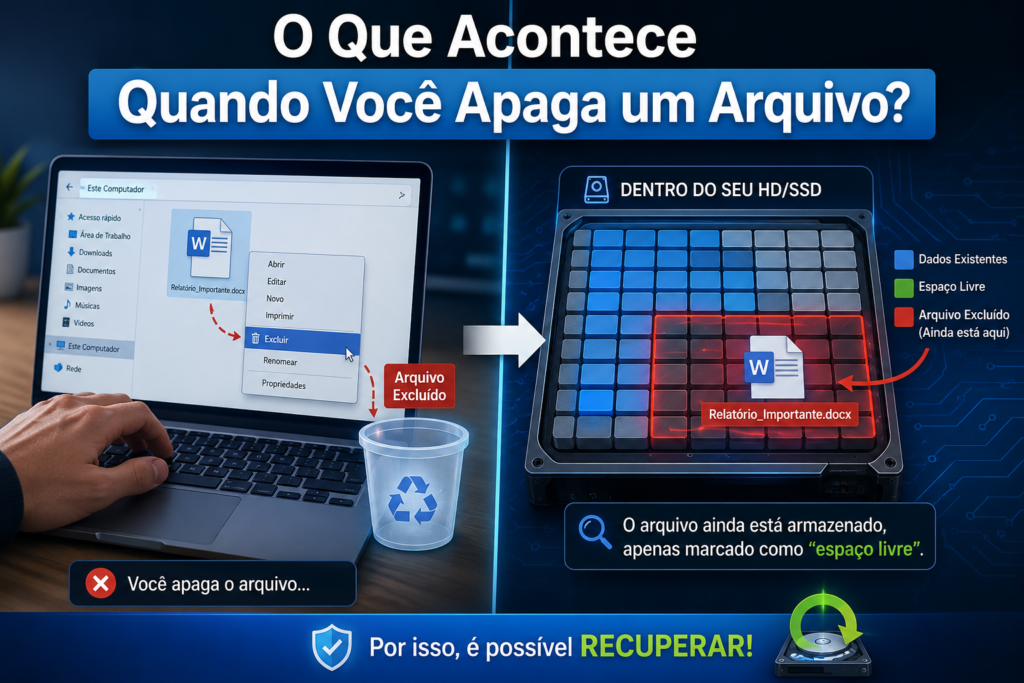
A perda de imagens pessoais da família, documentos profissionais, trabalhos acadêmicos, tabelas eletrônicas e outros vídeos pessoais é mais comum do que pensamos. Em geral, os usuários têm a crença de que após a pressionar a tecla delete, tudo será irreparável. Entretanto, isto não ocorre na maioria dos casos. O que acontece quando você deleta um arquivo é que o sistema operacional marca apenas aquele local do disco como livre para qualquer informação nova. Enquanto nenhum arquivo novo estiver escrito sobre esse local, recuperação será bem-sucedida.
Entendendo Como Funciona a Exclusão de Arquivos
Para entender melhor como recuperar arquivos, é importante saber o que acontece tecnicamente. No Windows, por exemplo, ao deletar um arquivo, o sistema remove a entrada da tabela de alocação de arquivos (MFT no NTFS). Os dados permanecem no disco até serem sobrescritos. Quanto menos você usar o dispositivo após a exclusão, maior será a taxa de sucesso.
- Fatores que influenciam a recuperação:
- Tempo decorrido desde a exclusão
- Tipo de armazenamento (SSD, HDD, cartão SD)
- Quantidade de uso após a perda
- Sistema de arquivos (NTFS, FAT32, exFAT)
Métodos Simples e Gratuitos para Recuperar Arquivos no Windows
Restaurar da Lixeira do Windows
Este é o primeiro passo obrigatório. Muitos usuários esquecem que o arquivo pode estar na Lixeira. Basta abrir, selecionar o arquivo desejado, clicar com botão direito e escolher “Restaurar”.
Recuperação com Histórico de Arquivos
O Windows possui um recurso excelente chamado Histórico de Arquivos. Ative-o em Configurações > Atualização e Segurança > Backup. Ele salva versões anteriores dos arquivos automaticamente.
Versões Anteriores de Arquivos
Clique com botão direito na pasta > Propriedades > Versões Anteriores. Esta função salva snapshots automáticos.
Usando Prompt de Comando
Abra o CMD como administrador e experimente comandos como:
- `chkdsk C: /f`
- Ferramentas como `robocopy` para cópias avançadas.
Melhores Softwares Profissionais para Recuperar Arquivos em 2026

Quando os métodos gratuitos não funcionam, softwares especializados são a solução:
- Recuva (Piriform): Gratuito, leve e muito eficiente para iniciantes.
- EaseUS Data Recovery Wizard: Interface moderna, alta taxa de recuperação e versão gratuita generosa.
- Disk Drill: Excelente para SSDs e com visualização de arquivos antes da recuperação.
- Stellar Data Recovery: Uma das melhores opções pagas, com suporte a muitos formatos.
- PhotoRec (TestDisk): Totalmente gratuito, open source e extremamente poderoso.
- Wondershare Recoverit: Bom para vídeos e fotos em alta qualidade.
Dica de ouro: Sempre baixe esses programas em outro computador e execute via pendrive bootável quando possível.
Como Recuperar Arquivos Deletados no Celular Android
O Android evoluiu muito e hoje permite recuperar dados perdidos com boa taxa de sucesso:
- DiskDigger: Excelente para fotos e vídeos.
- Dr. Fone: Recupera mensagens, contatos e arquivos.
- EaseUS MobiSaver: Versão mobile muito prática.
- Backup via Google Drive: Verifique em drive.google.com se há cópias automáticas.
Dica: Ative o backup automático de fotos no Google Fotos e documentos no Drive.

Recuperação de Arquivos no iPhone e iOS
No ecossistema Apple, as opções incluem:
- iCloud Backup
- App “Arquivos” recentemente excluídos
- Programas como iMyFone D-Back, Tenorshare UltData e PhoneRescue.
Recuperar Arquivos de Pen Drive, Cartão SD, HD Externo e SSD
Dispositivos portáteis exigem cuidado redobrado:
1. Pare de usar imediatamente
2. Não formate o dispositivo
3. Use Recuva, TestDisk ou R-Studio
4. Para SSDs use ferramentas que suportem TRIM com cuidado
Casos Especiais: Recuperação Após Formatação e Vírus
Muitos usuários perdem dados após formatação acidental ou ataque de ransomware. Mesmo nesses casos, a recuperação é possível se a formatação foi “rápida” (não completa). Ferramentas como TestDisk e MiniTool Partition Wizard são ideais para estes cenários.
Dicas Avançadas de Especialistas para Maximizar Sucesso
- Crie uma imagem bit a bit do disco antes de qualquer tentativa
- Use ambiente Linux Live (Ubuntu) para evitar escrita no disco
- Monitore a temperatura do HD durante o processo
- Evite programas duvidosos que podem piorar a situação
- Para dados extremamente importantes, procure laboratórios profissionais de recuperação
Estratégias de Prevenção para Nunca Mais Perder Arquivos
A melhor recuperação é a prevenção. Adote estas práticas:
- Regra 3-2-1: 3 cópias, 2 mídias diferentes, 1 fora do local
- Use nuvens confiáveis (Google Drive, OneDrive, Dropbox, Mega)
- Configure backup automático
- Use programas como Macrium Reflect para imagens completas do sistema
- Mantenha antivírus atualizado
Se você deseja aprender mais sobre backup, armazenamento e manutenção de dispositivos, confira outros tutoriais e guias completos publicados no Tech On Dicas.
Conclusão
Saber como recuperar arquivos excluídos é uma competência extremamente útil no mundo contemporâneo. Graças aos métodos discutidos nesta dica, agora tudo está ao seu alcance para enfrentar a maior parte das situações quando a perda de dados ocorre. Lembre-se que a velocidade conta, e a prevenção via backup é o melhor investimento que você pode fazer.
Agora salve esta dica entre seus favoritos, porque ela lhe será de muita utilidade no futuro. Caso você ainda não consiga restaurar arquivos importantes, não deixe de consultar um profissional.
Repasse este tutorial a seus amigos e parentes para ajudá-los também!