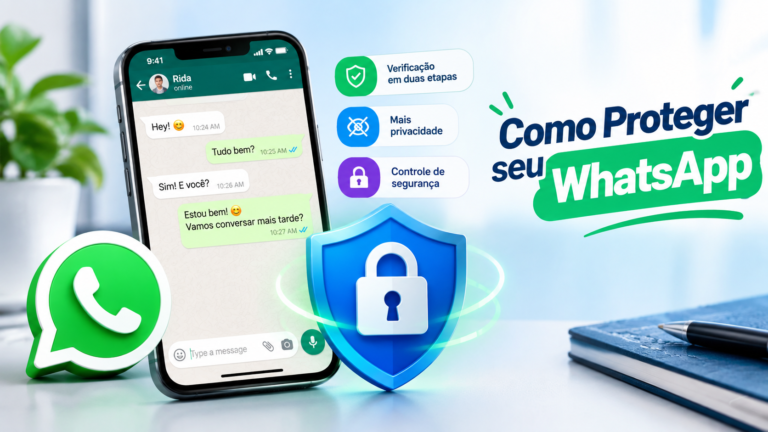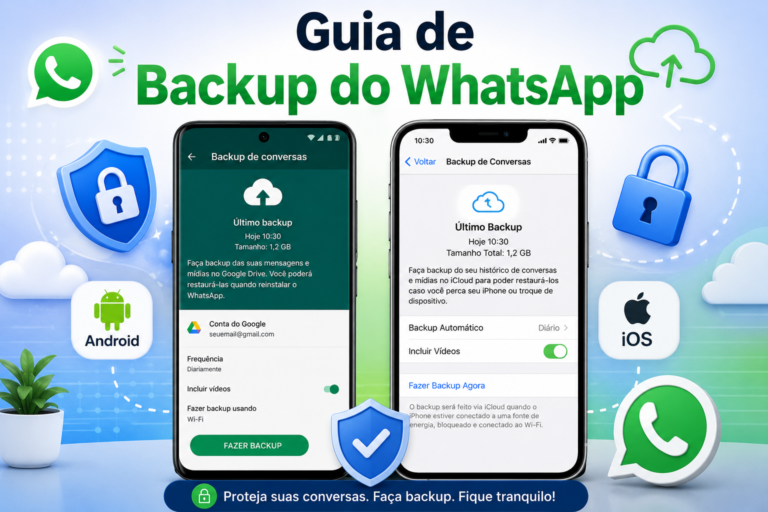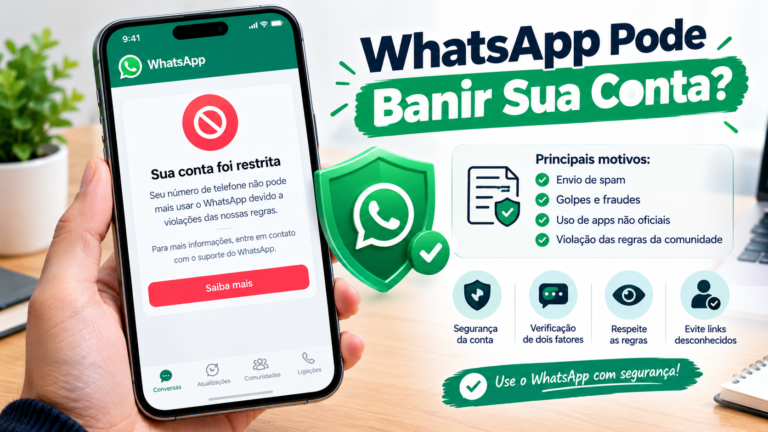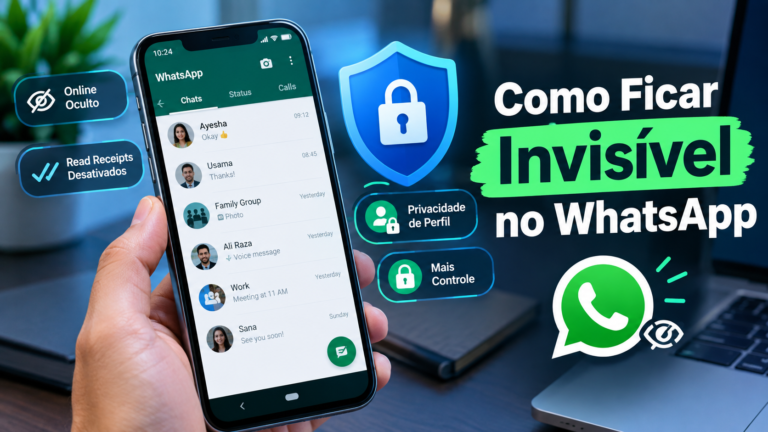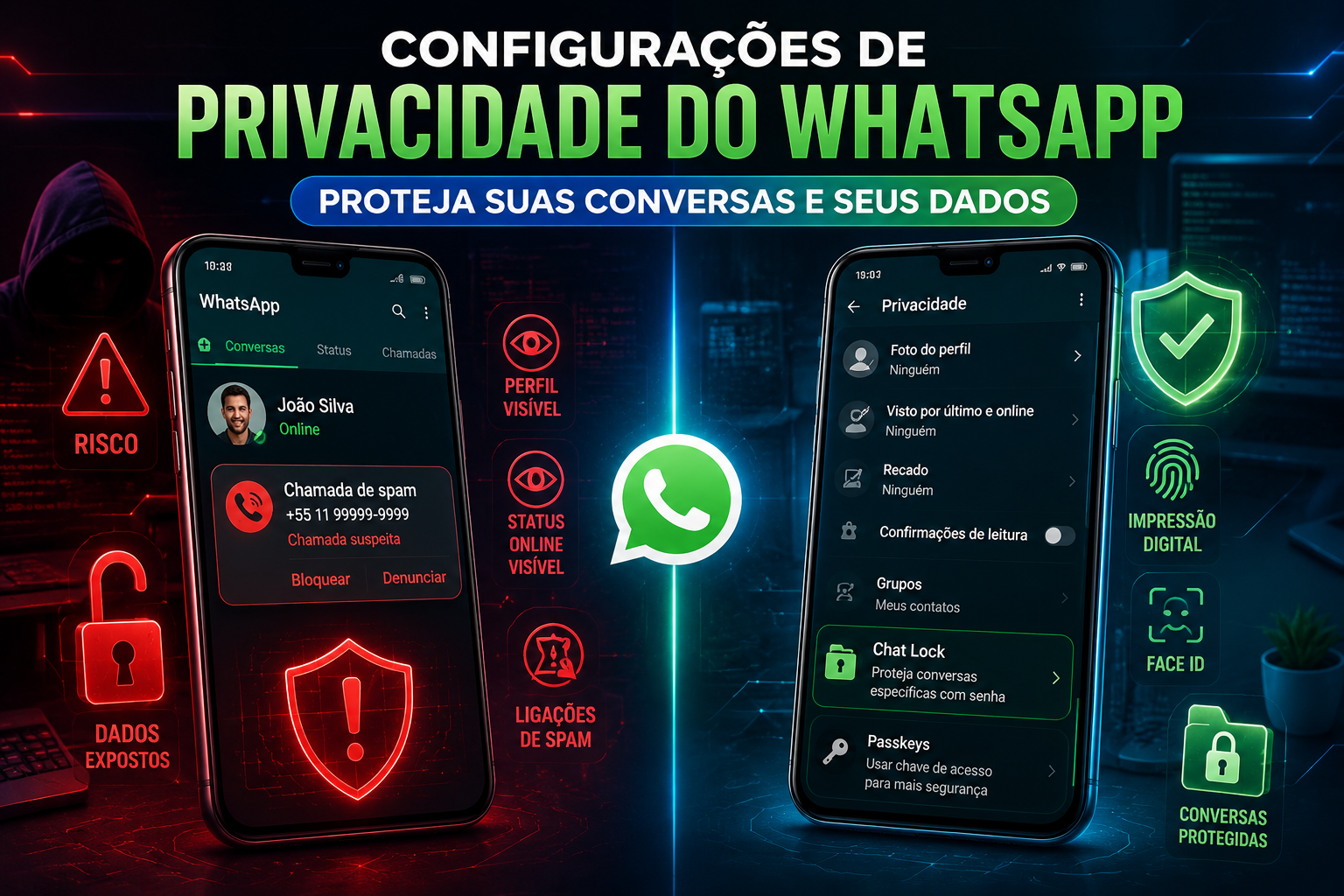
Configurações de Privacidade do WhatsApp: Como Blindar Suas Conversas e Garantir Segurança Total no Celular
O WhatsApp não é mais apenas um aplicativo para enviar mensagens rápidas a amigos e familiares; ele se tornou a central de comunicação da nossa vida pessoal, profissional e financeira. Compartilhamos desde senhas e dados bancários até fotos íntimas e segredos empresariais. Por isso, dominar as configurações de privacidade do WhatsApp deixou de ser uma opção técnica e passou a ser uma necessidade urgente de segurança digital.
Apesar de o aplicativo contar com criptografia de ponta a ponta nativa — o que significa que nem mesmo a Meta (empresa dona do WhatsApp) consegue ler o conteúdo das suas mensagens —, a proteção dos seus metadados (quem vê sua foto, quando você esteve online, seu endereço IP e quem pode te ligar) depende exclusivamente de como você configura o seu aplicativo.
Neste guia completo e atualizado, nossa equipe preparou um passo a passo detalhado (com foco no conceito de “10x Value” para máxima segurança) para você dominar todas as configurações de privacidade do WhatsApp disponíveis no Android e no iPhone (iOS). Prepare-se para transformar seu mensageiro em uma fortaleza impenetrável contra invasores, curiosos, golpistas e empresas de telemarketing.
O Que São e Por Que as WhatsApp Privacy Settings Importam Tanto?
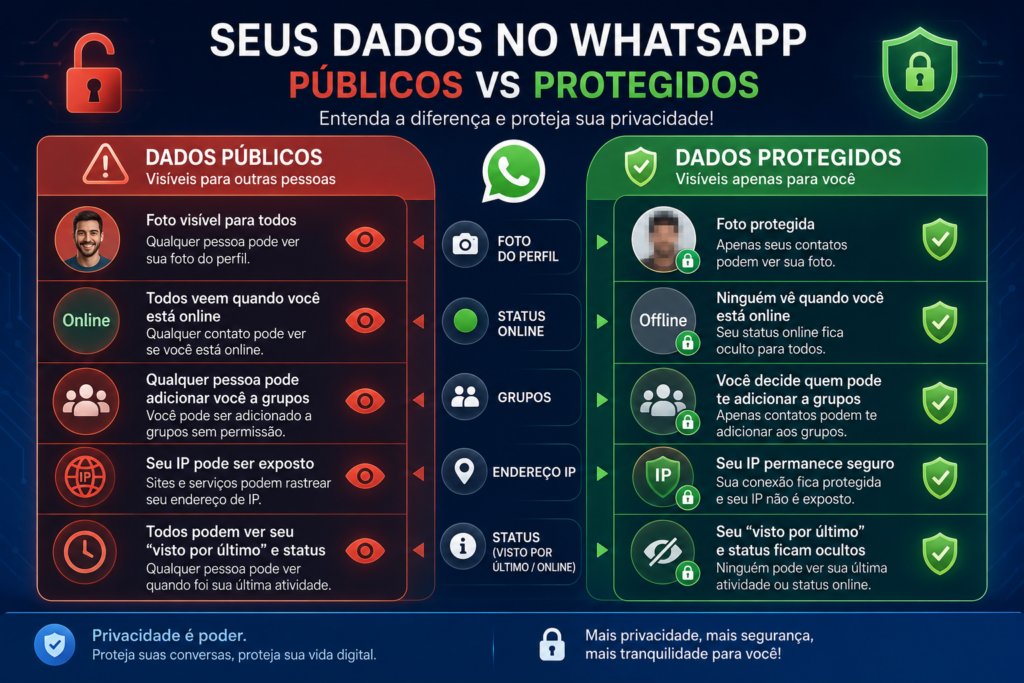
Muitos usuários confundem “criptografia de mensagens” com “privacidade de conta”. A criptografia garante que a mensagem chegue de forma íntegra e secreta do Ponto A ao Ponto B. No entanto, se as suas configurações de privacidade do WhatsApp estiverem configuradas no modo padrão, qualquer pessoa que adicione o seu número de telefone à agenda dela poderá:
- Saber o momento exato em que você abre e fecha o aplicativo (Status Online e Visto por Último).
- Visualizar sua foto de perfil em alta definição (o que facilita o roubo de identidade para o golpe do “novo número”).
- Ler o seu recado pessoal e ver seus Status diários.
- Adicionar você a grupos de spam ou de fraudes financeiras sem a sua permissão.
- Descobrir seu endereço IP aproximado e sua localização geográfica durante uma chamada de voz.
Ajustar essas configurações dá a você o controle total sobre a sua pegada digital, permitindo que você escolha com precisão cirúrgica quem tem o privilégio de interagir e visualizar informações sobre a sua vida.
Como Acessar o Painel Principal de Privacidade (Android e iOS)
Antes de detalharmos cada recurso, veja o caminho rápido para acessar a central de configurações em qualquer dispositivo:
- No Android: Abra o WhatsApp > Toque nos três pontos verticais no canto superior direito > Selecione Configurações > Toque em Privacidade.
- No iPhone (iOS): Abra o WhatsApp > Toque na aba Configurações no canto inferior direito > Selecione Privacidade.
Agora que você está dentro do painel, vamos mergulhar nas configurações essenciais que você precisa ajustar hoje mesmo.
As 8 Configurações de Privacidade do WhatsApp Essenciais (Guia Passo a Passo)
Ocultar o “Visto por Último” e o “Status Online”
O “Visto por Último” revela a hora exata em que você fechou o aplicativo pela última vez, enquanto o “Online” mostra quando o app está aberto na sua tela. Deixar isso público é um convite para cobradores de atenção e golpistas monitorarem sua rotina.
- Como configurar:
1. Vá em Privacidade > Visto por último e online.
2. Em Quem pode ver meu “visto por último” selecione: Meus contatos ou Ninguém (recomendado para privacidade máxima).
3. Em Quem pode ver quando estou online, selecione a opção: Mesmo que “visto por último”.
- Dica de especialista: Se você escolher “Ninguém”, lembre-se de que, por reciprocidade, você também não poderá ver o status online de outras pessoas.
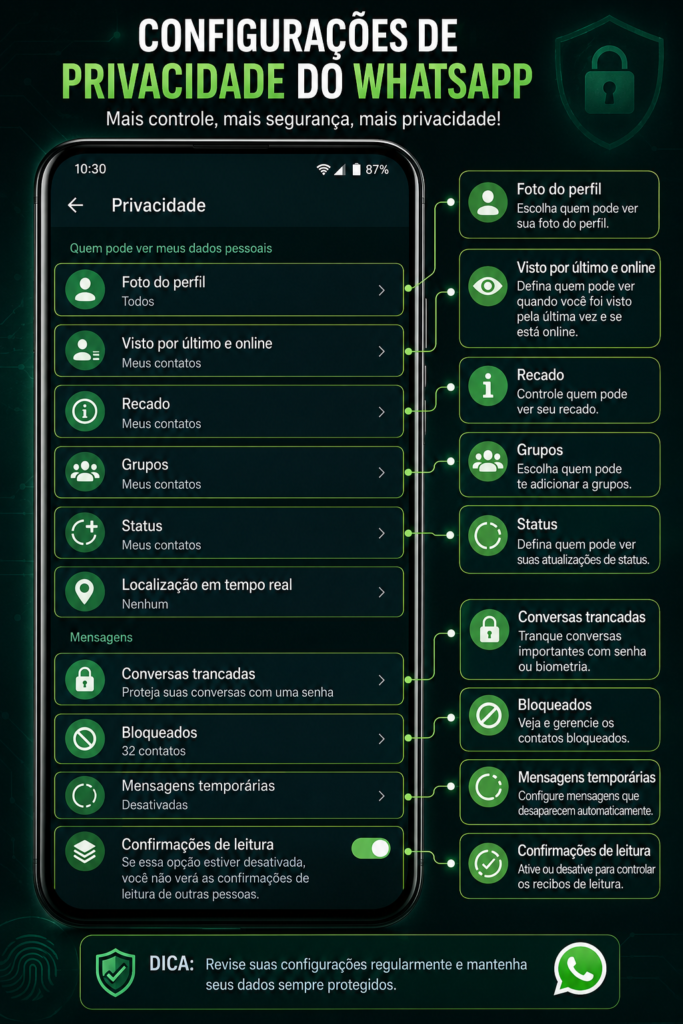
Blindagem da Foto de Perfil e do Recado (Sobre)
O golpe de clonagem de identidade no WhatsApp quase sempre começa com um criminoso tirando um *print screen* (captura de tela) da sua foto de perfil pública para mandar mensagens aos seus parentes fingindo que você trocou de número.
- Como configurar:
1. Acesse Privacidade > Foto de perfil.
2. Altere de Todos para Meus contatos ou, melhor ainda, Meus contatos, exceto… (onde você pode bloquear pessoas suspeitas ou contatos profissionais específicos).
3. Repita o mesmo procedimento em Privacidade > Recado.
Controle Total sobre Adição em Grupos
Poucas coisas são mais irritantes — e perigosas — do que ser adicionado aleatoriamente a um grupo de investimentos em criptomoedas ou de apostas online gerenciado por números estrangeiros.
- Como configurar:
1. Em Privacidade, desça até a opção Grupos.
2. Mude a configuração de Todos para Meus contatos ou Meus contatos, exceto… (selecionando todos os seus contatos se você quiser aprovar cada convite individualmente).
3. Resultado: Quem não estiver autorizado precisará enviar um link de convite privado para o seu chat, dando a você o poder de aceitar ou recusar sem pressão.
Silenciar Chamadas de Números Desconhecidos
Para combater a onda global de chamadas de spam e tentativas de extorsão por chamadas de vídeo (muito comuns a partir de prefixos internacionais falsos), o WhatsApp implementou um escudo silencioso poderoso.
- Como configurar:
1. Acesse Privacidade > Chamadas.
2. Ative a chave Silenciar números desconhecidos.
3. Como funciona: Chamadas de números que não estão na sua agenda telefônica ou com os quais você nunca conversou não farão o seu celular tocar nem vibrar. Elas aparecerão apenas no histórico da aba “Chamadas” e nas suas notificações, caso você queira retornar depois.
Proteção de Endereço IP em Chamadas (Segurança Avançada)
Quando você faz uma chamada de voz ou vídeo tradicional via protocolo peer-to-peer (P2P), seu endereço IP é conectado diretamente ao dispositivo do outro usuário para garantir menor atraso na voz. Porém, usuários mal-intencionados podem usar ferramentas para rastrear esse IP e descobrir seu provedor de internet e sua cidade.
- Como configurar:
1. Vá em Privacidade > Avançado (no final da página de privacidade).
2. Ative a opção Proteger endereço IP nas chamadas.
3. O que muda: Todas as suas chamadas passarão a ser roteadas através dos servidores seguros da própria Meta, ocultando seu endereço IP real da outra pessoa (a qualidade da chamada pode ter uma ligeira queda quase imperceptível de milissegundos na latência, mas o ganho em segurança é imenso).
Desativar Prévia de Links
Outro recurso que fica escondido no menu “Avançado” é a desativação da prévia de links em sites de terceiros.
- Como configurar:
1. Em Privacidade > Avançado, ative Desativar prévia de links.
2. Por que usar: Quando alguém envia um link malicioso e o WhatsApp gera aquela miniatura (prévia) com foto e título do site, o seu aplicativo precisa se conectar aos servidores desse site de terceiros, o que pode vazar seu endereço IP. Desativar isso impede conexões não solicitadas em background.
Mensagens Temporárias por Padrão (Autodestruição de Chats)
Se você preza pela filosofia de que “o que é dito hoje não precisa ficar gravado para sempre”, o WhatsApp permite transformar todas as suas *novas* conversas individuais em chats efêmeros que somem automaticamente.
- Como configurar:
1. Acesse Privacidade > Duração padrão das mensagens.
2. Escolha entre: 24 horas, 7 dias ou 90 dias.
3. Nota: Isso só se aplicará a novas conversas iniciadas após a ativação. O WhatsApp avisará o outro contato no início da conversa que as mensagens temporárias estão ativadas.
Confirmações de Leitura (O Famoso “Tique Azul”)
Se você precisa ler mensagens para pensar em uma resposta calma sem que o remetente saiba que você já abriu o aplicativo e leu o conteúdo, desativar os tiques azuis é a solução clássica.
- Como configurar:
1. Em Privacidade, desative a chave Confirmações de leitura.
2. Atenção: Ao desativar essa função, você também não verá quando as outras pessoas lerem as suas mensagens. Além disso, as confirmações de leitura sempre permanecem ativas em mensagens de áudio reproduzidas e em conversas em grupo.
Segurança de Conversas Individuais: Chat Lock e Código Secreto
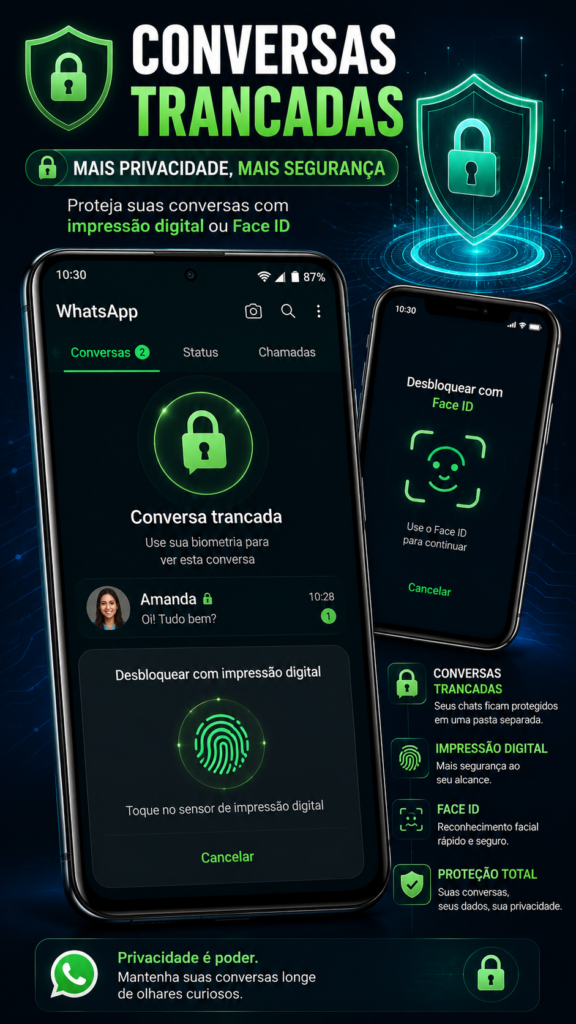
Além das configurações de privacidade do WhatsApp gerais que afetam toda a conta, existe uma camada de defesa focada na privacidade física do aparelho — ideal para quando você precisa emprestar o celular desbloqueado para alguém ou evitar bisbilhoteiros. Trata-se do Trancamento de Conversas (Chat Lock).
Como Trancar uma Conversa Específica
1. Abra a conversa (individual ou em grupo) que você deseja ocultar.
2. Toque no nome da pessoa ou do grupo no topo da tela para abrir os dados do contato.
3. Desça e toque em Trancar conversa.
4. Ative a opção Trancar conversa com biometria (ou Face ID no iPhone).
5. A conversa sumirá da tela inicial e irá para uma pasta oculta chamada “Conversas Trancadas”, acessível apenas deslizando a tela inicial para baixo e inserindo sua biometria.
O Recurso “Código Secreto” (Para Ocultar até a Pasta de Trancados)
Se alguém pegar seu celular e deslizar a tela do WhatsApp para baixo, verá que existe a pasta “Conversas Trancadas”, mesmo sem conseguir abri-la. Para evitar perguntas desconfortáveis, você pode fazer essa pasta desaparecer completamente:
1. Acesse a pasta Conversas Trancadas usando sua biometria.
2. Toque em Configurações (três pontos no topo).
3. Ative Ocultar conversas trancadas.
4. Toque em Código Secreto e crie uma senha única (pode incluir emojis ou uma palavra inteira que seja diferente da senha de desbloqueio do seu celular).
5. Resultado mágico: A pasta some da tela inicial. Para acessá-la, basta tocar na barra de Pesquisa geral do WhatsApp e digitar exatamente o seu Código Secreto. A pasta secreta surgirá instantaneamente!
Verificação em Duas Etapas e Passkeys: O Complemento Vital da Privacidade
Embora façam parte formalmente das configurações de Conta, não podemos falar de configurações de privacidade do WhatsApp de excelência sem blindar o acesso ao seu número. Se um hacker conseguir clonar seu SIM Card ou roubar o seu código de verificação por SMS, suas configurações de privacidade não servirão de nada se ele assumir sua conta em outro aparelho.
Como Ativar a Verificação em Duas Etapas (PIN de 6 dígitos)
1. Vá em Configurações > Conta > Verificação em duas etapas.
2. Toque em Ativar ou Configurar.
3. Escolha um PIN numérico de 6 dígitos (nunca use `123456` ou sua data de nascimento).
4. Passo Crucial: Insira um endereço de e-mail de recuperação válido e que apenas você tenha acesso seguro. Esse e-mail é a única forma de recuperar o WhatsApp caso você esqueça o seu PIN no futuro.
A Revolução das Passkeys (Acesso Sem Senha com Biometria)
O WhatsApp agora suporta Passkeys (Chaves de Acesso), um padrão de segurança criptográfica moderno que substitui o envio de códigos SMS vulneráveis por chaves digitais vinculadas ao chip de segurança do seu celular (através do Google Gerenciador de Senhas ou Apple iCloud Keychain).
1. Acesse Configurações > Conta > Chaves de acesso (Passkeys).
2. Toque em Criar chave de acesso.
3. Confirme sua biometria facial, impressão digital ou a senha de bloqueio de tela do smartphone.
4. Agora, sempre que você for instalar seu WhatsApp em um novo dispositivo ou reinstalar o aplicativo, a verificação será feita instantaneamente e de forma criptografada usando sua biometria, eliminando a chance de roubo de código via engenharia social.
Utilize o “Check-up de Privacidade” Nativo do WhatsApp
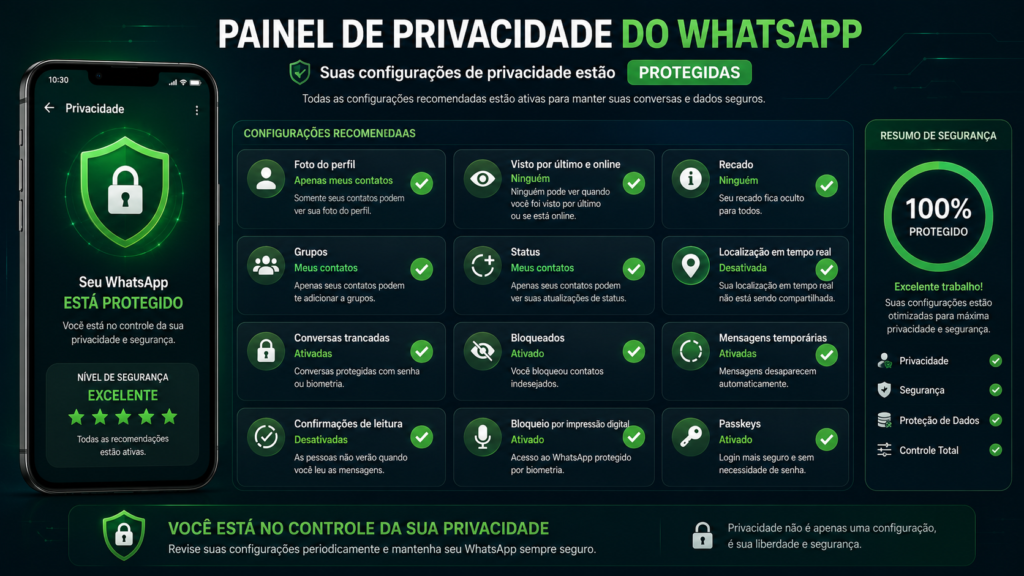
Para facilitar a vida dos usuários e garantir que ninguém se perca no mar de opções, o WhatsApp introduziu uma ferramenta guiada chamada Check-up de Privacidade. Ela é ideal para fazer uma auditoria rápida de tempos em tempos.
Como fazer o check-up:
1. Vá em Configurações > Privacidade.
2. No topo da tela, você verá um banner verde ou azul dizendo “Check-up de Privacidade” com um botão Iniciar check-up.
3. O assistente levará você por 4 etapas essenciais:
- Quem pode entrar em contato com você: Ajuste de chamadas silenciadas, bloqueados e grupos.
- Controlar suas informações pessoais: Foto de perfil, visto por último e confirmações de leitura.
- Adicionar mais privacidade às suas conversas: Duração padrão de mensagens temporárias e backups criptografados no Google Drive/iCloud.
- Adicionar mais proteção à sua conta: Verificação em duas etapas e bloqueio de tela por biometria.
Recomendamos rodar esse check-up pelo menos a cada 3 ou 6 meses para revisar quem está na sua lista de exceções e atualizar suas defesas contra novas ameaças.
O Que Fazer Se Você Suspeitar Que Sua Privacidade Foi Violada?
Mesmo com todas as configurações de privacidade do WhatsApp ativadas, se você suspeitar que alguém está lendo suas conversas por meio de um computador espelhado ou que sua conta foi comprometida, siga este plano de ação emergencial imediato:
1. Verifique os Aparelhos Conectados (WhatsApp Web):
Acesse Configurações > Aparelhos conectados. Se você vir qualquer sessão no Windows, Mac ou navegador que você não reconhece (ex: “Google Chrome em São Paulo” em um horário em que você dormia), toque em cima dela e selecione Desconectar. Isso encerrará o acesso do espião na hora.
2. Revise seus Contatos Bloqueados:
Vá em Privacidade > Bloqueados e verifique se há contatos desconhecidos ou se alguém que deveria estar bloqueado foi desbloqueado sem o seu consentimento.
3. Reinstale o Aplicativo (Em caso de invasão de conta):
Se você perdeu o acesso à conta (alguém registrou seu número em outro celular), baixe o WhatsApp novamente, insira seu número de telefone e confirme o código de 6 dígitos enviado por SMS. Isso deslogará automaticamente o criminoso do aparelho dele. Em seguida, insira o seu PIN da Verificação em Duas Etapas.
Conclusão: Assuma o Controle da Sua Vida Digital Hoje Mesmo
A tecnologia de mensagens instantâneas aproximou o mundo, mas também criou novos vetores de riscos para a nossa privacidade. Como demonstrado neste guia de configurações de privacidade do WhatsApp, a plataforma oferece hoje um arsenal robusto, que vai muito além das configurações básicas do passado: temos agora proteção de endereço IP, ocultação total do status online, silenciamento automático de chamadas desconhecidas e pastas duplamente trancadas com códigos secretos ocultos.
Não deixe para alterar essas configurações apenas quando um incidente de segurança acontecer com você ou com um familiar. Reserve agora mesmo 5 ou 10 minutos do seu dia, abra o aplicativo do WhatsApp no seu smartphone e aplique cada um dos passos ensinados neste artigo. Sua tranquilidade mental, sua segurança financeira e a privacidade da sua família agradecem.
Se você também gosta de aprender mais sobre privacidade, segurança digital e aplicativos, confira outros tutoriais completos publicados no Tech On Dicas, onde reunimos guias práticos para proteger seus dados e aproveitar melhor a tecnologia no dia a dia.
Gostou de aprender todas essas dicas essenciais para dominar suas configurações de privacidade do WhatsApp? Compartilhe este guia completo com seus amigos, nos grupos da família e nas redes sociais para ajudar a criar uma internet mais segura para todos! Para ler mais análises profundas de tecnologia, tutoriais passo a passo e dicas de cibersegurança, continue acompanhando as atualizações diárias aqui no nosso portal.