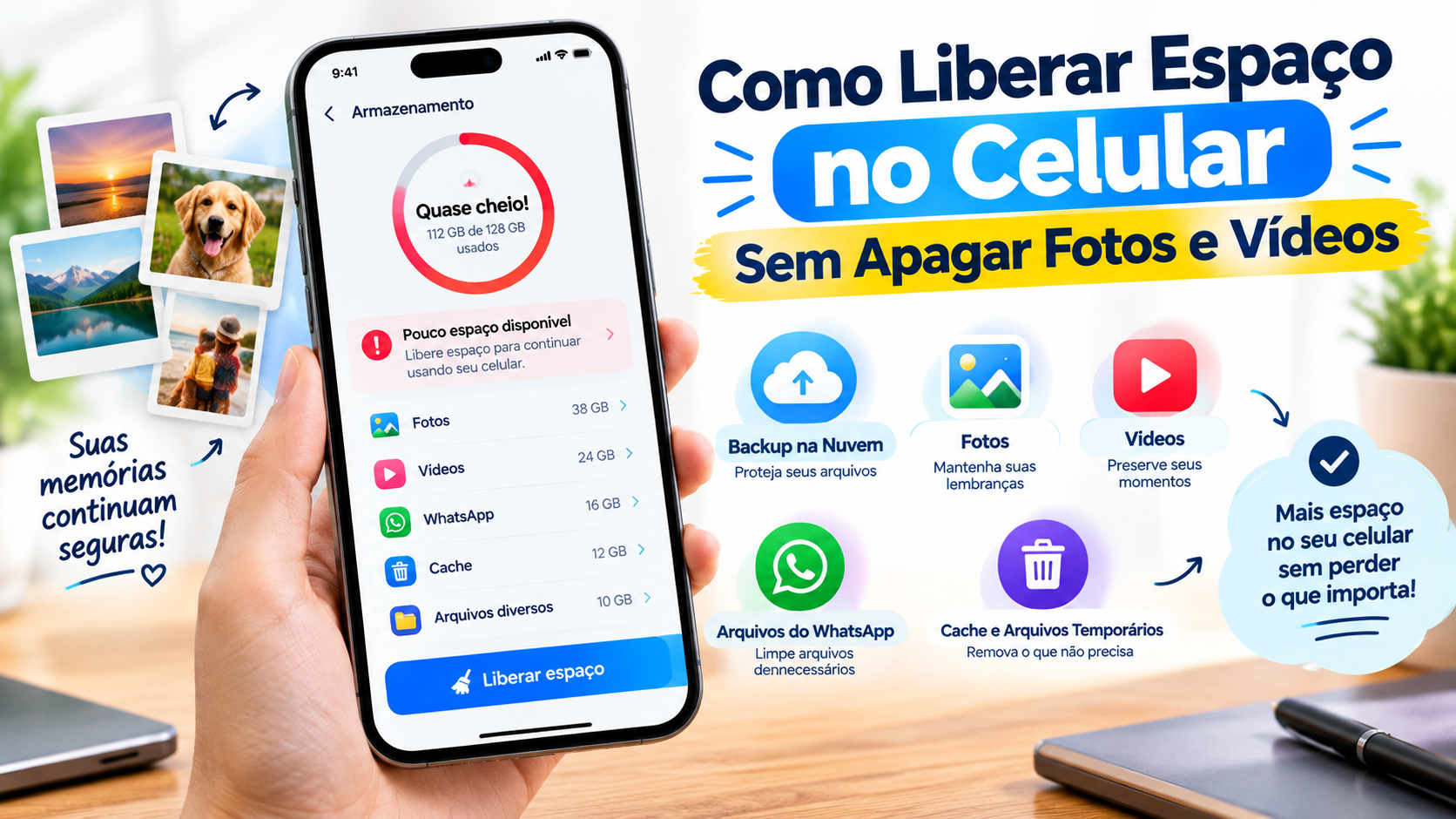
Como Liberar Espaço no Celular Sem Apagar Fotos e Vídeos
Você tira uma foto importante e o celular recusa salvar? Ou tenta baixar um aplicativo e aparece o aviso de armazenamento cheio? Muita gente imediatamente pensa em apagar fotos e vídeos antigos, mas isso não é necessário. Neste guia completo sobre Como Liberar Espaço no Celular Sem Apagar Fotos e Vídeos, você vai aprender métodos seguros e eficazes para recuperar gigabytes mantendo todas as suas memórias intactas.
O segredo está em usar a nuvem de forma inteligente, limpar arquivos temporários e otimizar o que já está no aparelho. Vamos mostrar passo a passo para Android e iPhone, com técnicas atualizadas para 2026. Siga as orientações e seu celular volta a respirar sem perder nenhum momento especial.
Por Que o Armazenamento Fica Cheio Tão Rápido?
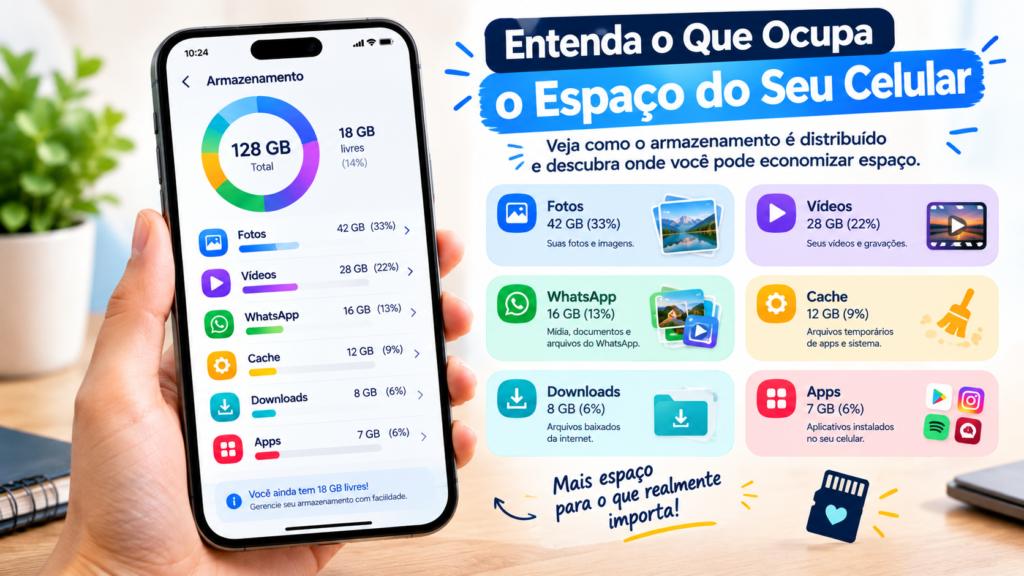
Antes de aplicar qualquer solução, entenda o que realmente ocupa espaço. Fotos e vídeos em alta resolução (especialmente 4K) pesam muito. Um minuto de vídeo 4K pode consumir cerca de 400 MB. Além disso, cache de apps, mídias do WhatsApp, downloads offline e arquivos residuais crescem sem você perceber.
Em muitos casos, as fotos não são o maior vilão isolado. Cache de Instagram, TikTok e navegadores, junto com conversas cheias de vídeos encaminhados, consomem gigabytes silenciosamente. Por isso, aprender Como Liberar Espaço no Celular Sem Apagar Fotos e Vídeos começa por identificar as fontes reais do problema.
Nas dicas do Tech on dicas, sempre recomendamos começar pelas configurações nativas antes de instalar qualquer aplicativo de terceiros.
O Método Mais Seguro: Usar a Nuvem para Manter as Originais
A forma mais inteligente de liberar espaço sem perder nada é transferir as versões originais para a nuvem e manter apenas cópias leves no aparelho.
No Android com Google Fotos
- Abra o Google Fotos e confirme que o backup está ativado e completo.
- Toque na sua foto de perfil.
- Selecione “Liberar espaço neste dispositivo” (ou “Free up space”).
- O app mostra quantos GB serão recuperados e remove apenas as cópias locais que já estão seguras na nuvem.
Você continua vendo todas as fotos e vídeos no aplicativo. Quando precisar da versão original em alta resolução, basta baixar novamente com internet. Esse é um dos métodos mais recomendados para quem busca Como Liberar Espaço no Celular Sem Apagar Fotos e Vídeos.
No iPhone com iCloud Fotos
- Vá em Ajustes > [Seu Nome] > iCloud > Fotos.
- Ative “Sincronizar este iPhone”.
- Escolha “Otimizar Armazenamento do iPhone”.
O iPhone guarda versões menores no aparelho e mantém os originais no iCloud. Você vê tudo na galeria normalmente e baixa o arquivo completo quando quiser. Essa configuração sozinha resolve o problema para a maioria dos usuários.
Limpeza de Cache e Arquivos Temporários
Limpar o cache é uma das ações mais seguras e rápidas. Ele não apaga fotos, conversas nem logins.
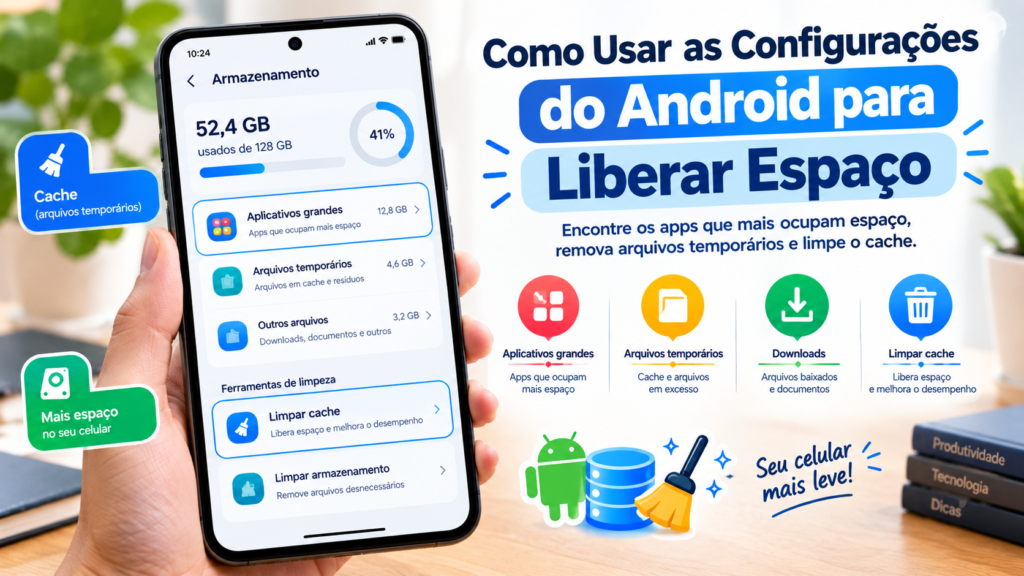
No Android
- Vá em Configurações > Aplicativos > veja todos os apps.
- Ordene por tamanho e selecione os maiores (Instagram, Chrome, WhatsApp, etc.).
- Toque em Armazenamento > Limpar cache.
Repita para os apps que mais consomem. Essa limpeza pode liberar de 1 a 5 GB ou mais, dependendo do uso.
No iPhone
O sistema gerencia o cache de forma automática, mas você pode forçar a liberação desinstalando e reinstalando apps pesados ou usando a função de descarregar (offload).
Nas orientações do Tech on dicas, essa etapa costuma ser a primeira recomendação prática depois da nuvem.
Gerenciar Mídias do WhatsApp e Outros Mensageiros
O WhatsApp é um dos maiores consumidores de espaço. Você pode limpar mídias antigas sem apagar as conversas.
Como gerenciar o armazenamento do WhatsApp
- Vá em Configurações > Armazenamento e dados > Gerenciar armazenamento.
- Veja quais conversas ocupam mais espaço.
- Selecione e apague apenas as mídias (fotos, vídeos e documentos) que não precisa mais guardar localmente.
Desative também o download automático de mídias em grupos para evitar que o problema volte. O mesmo raciocínio vale para Telegram e outros apps de mensagem.
Remover Downloads Offline e Arquivos Grandes
Aplicativos de streaming costumam guardar filmes, séries e músicas baixados. Remova o que não está usando no momento:
- Netflix, YouTube, Spotify, Amazon Prime e similares têm seção de “Downloads” ou “Biblioteca offline”.
- Apague os itens que já assistiu ou ouviu.
Além disso, abra o gerenciador de arquivos (Files by Google no Android ou Arquivos no iPhone) e verifique a pasta Downloads. Apague instaladores APK, ZIPs e documentos antigos que já não precisa.
Tabela de Métodos Rápidos para Liberar Espaço
| Método | Sistema | Espaço médio recuperado | Risco de perder fotos |
|---|---|---|---|
| Liberar espaço no Google Fotos | Android | 5 a 20 GB | Nenhum (com backup) |
| Otimizar Armazenamento iCloud | iPhone | 3 a 15 GB | Nenhum |
| Limpar cache de apps | Android | 1 a 5 GB | Nenhum |
Essa tabela resume as ações mais eficientes e seguras. Use-a como checklist rápido.
Outras Estratégias Inteligentes
Descarregar (offload) aplicativos no iPhone
Em Ajustes > Geral > Armazenamento do iPhone, toque em um app pouco usado e escolha “Descarregar App”. O ícone permanece, os dados ficam salvos e você libera o espaço do aplicativo. Se precisar de novo, basta tocar no ícone para reinstalar.
Arquivar apps no Android
Alguns aparelhos permitem arquivar aplicativos automaticamente. Isso remove o app mas mantém os dados para reinstalação fácil.
Usar cartão microSD (quando disponível)
Em celulares que suportam, mova fotos, vídeos e arquivos grandes para o cartão. Assim o armazenamento interno fica livre sem apagar nada.
Compressão seletiva
Alguns apps permitem comprimir fotos e vídeos mantendo boa qualidade. Faça isso apenas em arquivos que não precisam da resolução máxima.
Nas dicas do Tech on dicas, combinar essas estratégias costuma liberar de 10 a 30 GB em aparelhos que estavam quase cheios.
Tabela Comparativa Android vs iPhone
| Ação principal | Android | iPhone |
|---|---|---|
| Manter fotos na nuvem | Google Fotos “Liberar espaço” | Otimizar Armazenamento do iPhone |
| Limpeza de arquivos temporários | Limpar cache individualmente | Gerenciamento automático + offload |
| Controle de mídias de mensagens | Gerenciar armazenamento do WhatsApp | Gerenciar armazenamento do WhatsApp |
As duas tabelas foram colocadas em seções diferentes para facilitar a leitura e a comparação prática.
Hábitos para Manter o Espaço Livre a Longo Prazo
Depois de liberar o espaço, evite que o problema volte:
- Ative o backup automático de fotos e vídeos.
- Desative o download automático de mídias em grupos do WhatsApp.
- Limpe o cache dos apps principais a cada 15 dias.
- Revise downloads offline mensalmente.
- Use a função de otimização sempre que o aviso de espaço baixo aparecer.
Seguindo essas práticas, você raramente precisará se preocupar novamente com armazenamento cheio.
Conclusão
Agora você já sabe exatamente Como Liberar Espaço no Celular Sem Apagar Fotos e Vídeos. O caminho mais seguro e eficiente passa por ativar o backup na nuvem, usar as funções de otimização do Google Fotos ou iCloud, limpar cache e gerenciar mídias de mensageiros e downloads offline.
Comece hoje mesmo pelo método da nuvem. Em poucos minutos você recupera espaço valioso e mantém todas as suas memórias protegidas. Depois, mantenha os bons hábitos e o aviso de armazenamento cheio vai se tornar coisa do passado.
As orientações do Tech on dicas e as práticas mostradas aqui funcionam tanto em aparelhos novos quanto em modelos mais antigos. Aplique o que fizer mais sentido para o seu uso e aproveite um celular mais leve e rápido sem abrir mão de nenhuma foto ou vídeo importante.