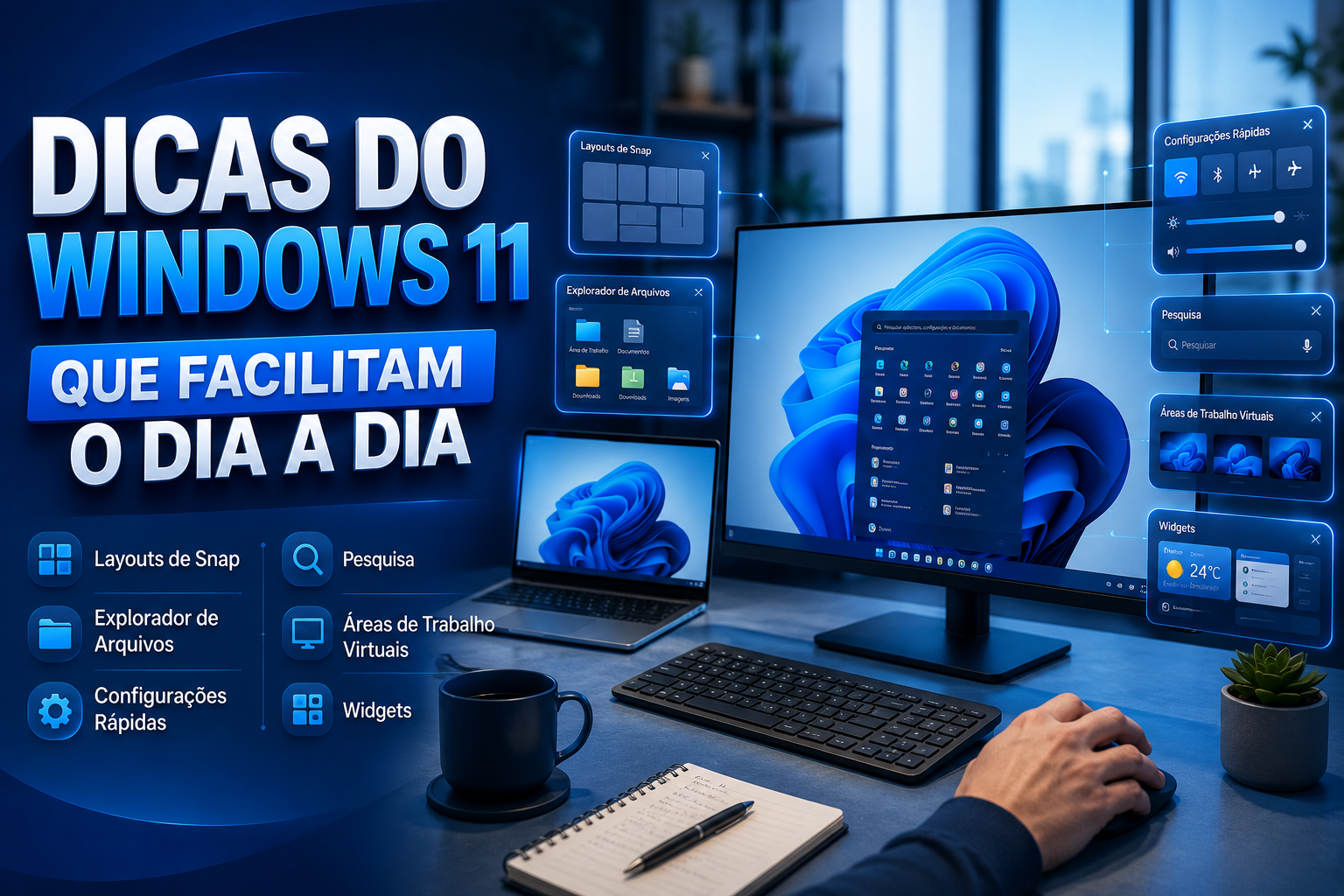
Dicas do Windows 11 que Realmente Tornam o Uso Diário Mais Fácil
O Windows 11 tem uma aparência limpa e moderna, mas muitos dos seus melhores recursos são fáceis de ignorar quando você começa a usar o sistema. Entre as principais Dicas do Windows 11, está explorar configurações e atalhos que vão muito além do básico. A maioria das pessoas aprende apenas a abrir aplicativos, navegar pelos arquivos e alterar o papel de parede. O que realmente faz diferença no dia a dia é descobrir pequenos recursos que tornam o PC mais rápido, menos desorganizado e muito mais confortável de usar.
Depois de ajudar usuários comuns a configurar laptops para trabalho, uso familiar, aulas online e jogos leves, percebi o mesmo padrão várias vezes: o Windows 11 funciona bem logo após a instalação, mas fica muito melhor depois de alguns ajustes inteligentes. Estes não são “truques secretos” chamativos. São dicas práticas que economizam tempo, reduzem frustrações e deixam o computador mais organizado.
Este guia apresenta dicas úteis do Windows 11 para iniciantes e usuários comuns, com passos simples e situações reais onde cada recurso ajuda.
No Tech on Dicas, testamos regularmente recursos do Windows 11 em notebooks de diferentes fabricantes para identificar quais configurações realmente melhoram o desempenho e facilitam o uso no dia a dia.
Fixe os aplicativos que você realmente usa
Uma das primeiras coisas que faço em qualquer computador com Windows 11 é organizar o menu Iniciar e a barra de tarefas. Um notebook novo geralmente vem com aplicativos fixados que o usuário nunca abre. Enquanto isso, os aplicativos usados diariamente — Chrome, Word, WhatsApp, Explorador de Arquivos, Zoom, Spotify ou Excel — ficam escondidos na pesquisa.
Isso faz você perder tempo de uma forma pequena, mas constante.
Como fazer
• Abra o menu Iniciar.
• Encontre o aplicativo que você usa com frequência.
• Clique com o botão direito.
• Selecione Fixar no Início ou Fixar na barra de tarefas.
Por que isso ajuda
Se você abre os mesmos 5 a 8 aplicativos todos os dias, fixá-los transforma o PC em um espaço de trabalho mais eficiente. Essa é uma das Dicas do Windows 11 mais simples e eficazes para aumentar a produtividade. Por exemplo, em um notebook de trabalho, fixar Outlook, Teams, Chrome, Explorador de Arquivos e Excel reduz muitos cliques desnecessários.
Um erro comum é fixar aplicativos demais. Depois disso, a barra de tarefas fica desorganizada e perde sua utilidade. Entre as melhores Dicas do Windows 11, vale manter apenas os aplicativos que você realmente usa com frequência, deixando a barra de tarefas limpa, organizada e fácil de navegar.
Use a Pesquisa em vez de procurar pelos menus
Muitos usuários ainda tentam encontrar configurações clicando em vários menus. No Windows 11, a Pesquisa geralmente é mais rápida do que navegar manualmente.
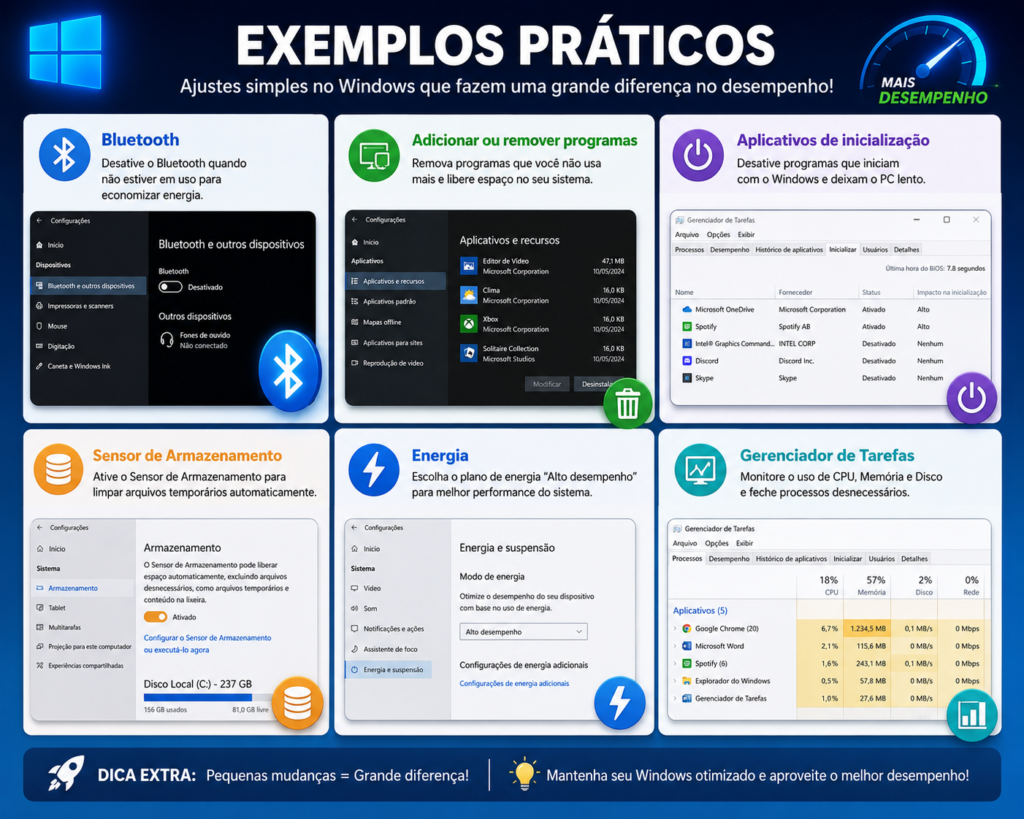
Se você quiser alterar o Bluetooth, desinstalar um programa, abrir o Gerenciador de Tarefas ou encontrar configurações de armazenamento, basta usar a pesquisa.
Exemplos práticos
Pesquise por:
• Bluetooth
• Adicionar ou remover programas
• Aplicativos de inicialização
• Sensor de Armazenamento
• Energia
• Gerenciador de Tarefas
Atalho do teclado
Pressione Windows + S e digite o que precisa.
Isso é especialmente útil para pessoas que vieram do Windows 10, porque algumas configurações mudaram de lugar. Em vez de procurar onde a Microsoft colocou um recurso, basta pesquisar diretamente.
Desative aplicativos de inicialização que você não precisa
Esta é uma das formas mais fáceis de deixar um PC com Windows 11 mais rápido, principalmente durante a inicialização.
Muitos aplicativos iniciam automaticamente com o Windows mesmo quando você quase nunca os usa. Essa é uma das Dicas do Windows 11 que mais impactam o desempenho do computador. Aplicativos de conversa, inicializadores de jogos, ferramentas da Adobe, aplicativos de música e serviços de atualização podem deixar a inicialização mais lenta e consumir memória em segundo plano. Desativar os programas desnecessários na inicialização ajuda o Windows 11 a iniciar mais rapidamente e mantém mais recursos disponíveis para as tarefas do dia a dia.
Como verificar aplicativos de inicialização
• Pressione Ctrl + Shift + Esc para abrir o Gerenciador de Tarefas.
• Clique em Aplicativos de inicialização.
• Veja a coluna Impacto na inicialização.
• Clique com o botão direito em qualquer aplicativo que não precisa iniciar.
• Clique em Desativar.
Bons candidatos para desativar
• Spotify
• Zoom
• Microsoft Teams (versão pessoal, se você não usa)
• Steam
• Epic Games Launcher
• Adobe Updater
• Discord, se você não precisa dele ao iniciar
O que não desativar sem cuidado
Não desative aleatoriamente programas de segurança, ferramentas do touchpad, drivers de áudio ou utilitários gráficos sem saber para que servem.
Já vi usuários desativarem muitas coisas e depois perceberem que teclas do notebook ou controles de áudio pararam de funcionar corretamente. O objetivo não é desligar tudo, mas impedir que aplicativos desnecessários carreguem na inicialização.
Aprenda os Layouts de Snap para multitarefa
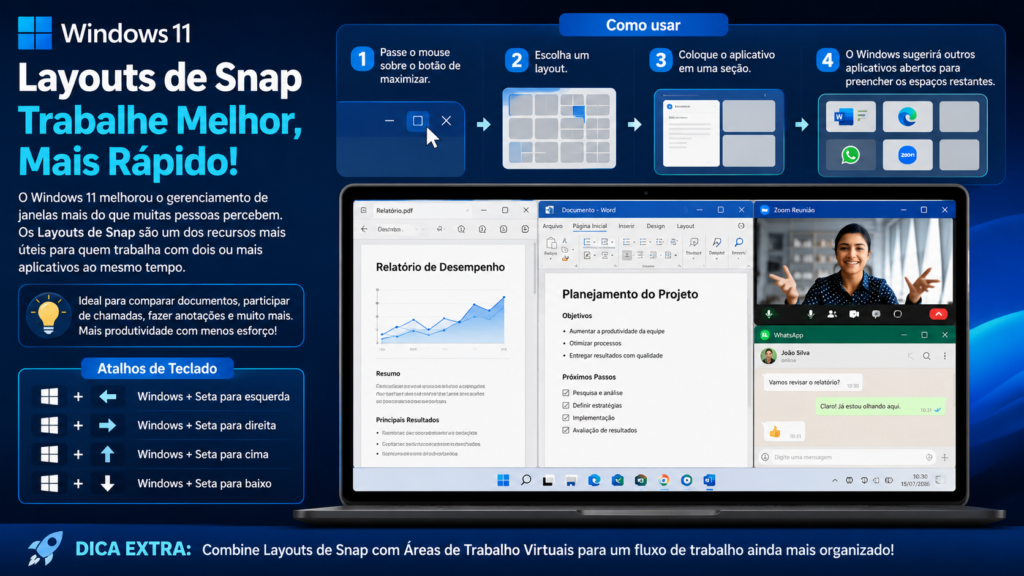
O Windows 11 melhorou o gerenciamento de janelas mais do que muitas pessoas percebem. Os Layouts de Snap são um dos recursos mais úteis para quem trabalha com dois ou mais aplicativos ao mesmo tempo.
Se você compara um PDF com um documento do Word, participa de uma chamada no Zoom enquanto faz anotações ou mantém o WhatsApp aberto ao lado do navegador, esse recurso economiza muito tempo. Entre as Dicas do Windows 11 mais úteis para produtividade, o Snap Layouts facilita a organização de várias janelas na tela, reduzindo a necessidade de alternar constantemente entre aplicativos e tornando o fluxo de trabalho muito mais eficiente.
Como usar
• Passe o mouse sobre o botão de maximizar no canto superior direito da janela.
• Escolha um layout.
• Coloque o aplicativo em uma seção.
• O Windows sugerirá outros aplicativos abertos para preencher os espaços restantes.
Você também pode usar atalhos:
• Windows + Seta para esquerda
• Windows + Seta para direita
• Windows + Seta para cima
• Windows + Seta para baixo
Crie áreas de trabalho separadas para diferentes tipos de tarefas
Os desktops virtuais parecem avançados, mas na verdade são muito fáceis de usar. Pense neles como espaços de trabalho separados no mesmo computador.
Você pode ter um desktop para trabalho, outro para navegação pessoal e outro para estudos ou trabalhos criativos.
Como criar um novo desktop
• Pressione Windows + Tab
• Clique em Novo desktop
Por que isso é útil
Quando sua tela fica cheia de janelas, os desktops virtuais reduzem a desorganização mental. Em vez de ter 15 janelas disputando espaço em um único lugar, você pode separá-las por tarefas.
Por exemplo:
• Desktop 1: e-mail, Teams, Excel
• Desktop 2: YouTube, pesquisas no navegador, anotações
• Desktop 3: Photoshop ou Canva, pastas de imagens
Isso funciona especialmente bem em notebooks com telas menores.
Use o Sensor de Armazenamento antes que o disco fique cheio
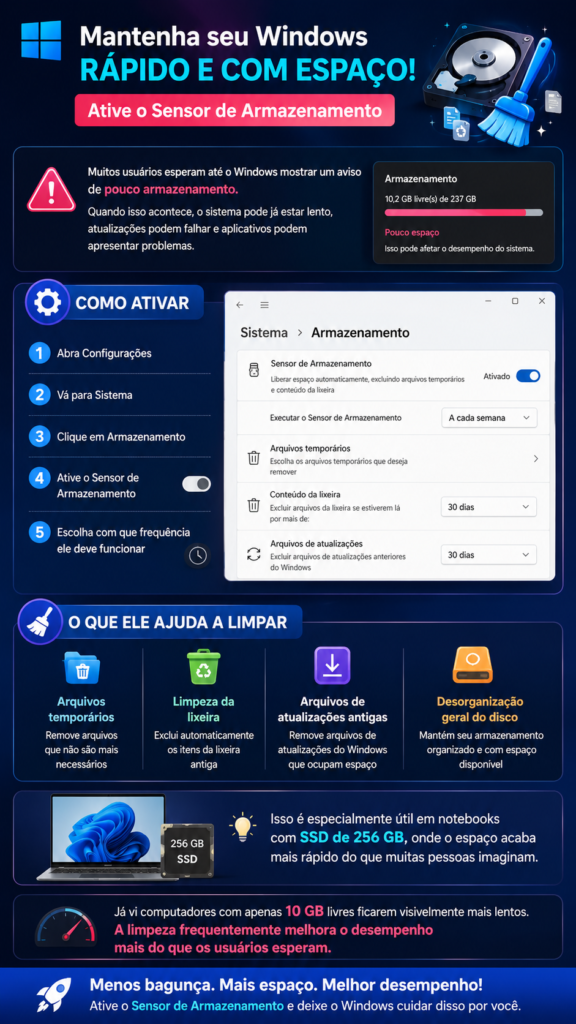
Muitos usuários esperam até o Windows mostrar um aviso de pouco armazenamento. Quando isso acontece, o sistema pode já estar lento, atualizações podem falhar e aplicativos podem apresentar problemas.
O Sensor de Armazenamento ajuda a remover automaticamente arquivos temporários e outros dados desnecessários.
Como ativar
• Abra Configurações
• Vá para Sistema
• Clique em Armazenamento
• Ative o Sensor de Armazenamento
• Escolha com que frequência ele deve funcionar
O que ele ajuda a limpar
• Arquivos temporários
• Limpeza da lixeira
• Arquivos de atualizações antigas
• Desorganização geral do disco
Isso é especialmente útil em notebooks com SSD de 256 GB, onde o espaço acaba mais rápido do que muitas pessoas imaginam.
Já vi computadores com apenas 10 GB livres ficarem visivelmente mais lentos. A limpeza frequentemente melhora o desempenho mais do que os usuários esperam.
Personalize a barra de tarefas em vez de aceitar o padrão
Algumas pessoas não gostam do Windows 11 principalmente porque o layout padrão não combina com a forma como trabalham. A boa notícia é que você pode alterar vários comportamentos da barra de tarefas rapidamente.
Ajustes úteis na barra de tarefas
• Esconder ícones que você nunca usa
• Remover widgets que distraem
• Desativar ícones de chat desnecessários
• Organizar seu fluxo de trabalho com aplicativos fixados
• Controlar ícones da bandeja do sistema para reduzir bagunça
Como acessar as configurações
• Clique com o botão direito na barra de tarefas
• Clique em Configurações da barra de tarefas
Uma limpeza simples aqui deixa o Windows com uma aparência mais organizada. Isso faz diferença principalmente para quem usa o PC por muitas horas.
Aprenda alguns atalhos de teclado que realmente economizam tempo
Você não precisa memorizar 50 atalhos. Mesmo 6 a 8 atalhos importantes já podem fazer uma grande diferença no uso diário.
Atalhos mais úteis
• Windows + E = Abrir o Explorador de Arquivos
• Windows + D = Mostrar a área de trabalho
• Windows + L = Bloquear o computador
• Windows + S = Abrir Pesquisa
• Alt + Tab = Alternar entre aplicativos abertos
• Windows + V = Abrir histórico da área de transferência
• Windows + Shift + S = Fazer captura de tela
• Ctrl + Shift + Esc = Abrir Gerenciador de Tarefas
Um atalho que muitas pessoas ignoram
O Windows + V é pouco conhecido, mas muito útil. Ele abre o histórico da área de transferência, permitindo copiar várias coisas e colar itens copiados anteriormente.
Para ativar pela primeira vez:
• Pressione Windows + V
• Clique em Ativar
Se você trabalha com links, textos, códigos de produtos ou mensagens repetidas, esse recurso é extremamente prático.
Use as Configurações Rápidas para controlar funções mais rápido
Em vez de abrir as Configurações completas toda vez, use as Configurações Rápidas para ações comuns.
Abra clicando:
• No ícone de rede
• No ícone de volume
• Na área de bateria da barra de tarefas
A partir daí, você pode ajustar rapidamente:
• Wi-Fi
• Bluetooth
• Volume
• Brilho
• Economia de bateria
• Recursos de acessibilidade
Isso é especialmente útil em notebooks. Por exemplo, ao mudar do escritório para uma reunião ou para casa, ajustar o brilho ou conectar fones Bluetooth pelas Configurações Rápidas é muito mais rápido do que abrir o aplicativo completo de Configurações.
Mantenha o Explorador de Arquivos organizado desde o início
Um PC lento nem sempre é um problema técnico. Às vezes, é apenas um sistema de arquivos desorganizado.
Já vi pessoas salvarem tudo na área de trabalho por meses e depois reclamarem que não conseguem encontrar nada. O Windows 11 fica muito mais fácil de usar quando os arquivos são organizados corretamente.
Um sistema simples de pastas que funciona
Dentro de Documentos, crie pastas como:
• Trabalho
• Pessoal
• Contas
• Estudos
• Fotos
• Downloads para organizar
Um hábito prático
Reserve 5 minutos uma vez por semana para limpar:
• Área de trabalho
• Downloads
• Lixeira
Isso evita o problema comum em que arquivos importantes desaparecem dentro de uma pasta Downloads cheia de PDFs aleatórios, capturas de tela, instaladores e imagens duplicadas.
Revise as configurações de privacidade uma vez, não nunca
A maioria dos usuários ignora as configurações de privacidade durante a instalação e nunca mais verifica. Vale a pena gastar alguns minutos nessa área.
Onde verificar
• Abra Configurações
• Vá para Privacidade e segurança
Confira opções relacionadas a:
• Localização
• Microfone
• Câmera
• Dados de diagnóstico
• Permissões dos aplicativos
Por que isso importa
Se o Zoom não consegue acessar seu microfone ou um navegador não consegue usar sua câmera, o problema geralmente está aqui.
Por outro lado, alguns usuários preferem limitar permissões para aplicativos que não usam ou nos quais não confiam.
A abordagem mais útil não é ter medo de tudo. É ter controle. Permita acesso quando for necessário e desative o que não precisa.
Use o Gerenciador de Tarefas para encontrar aplicativos problemáticos
Quando um computador fica barulhento, quente ou lento, muitos usuários acham que o problema é o próprio Windows. Muitas vezes, é apenas um aplicativo usando muito processador, memória ou disco.
Como verificar
• Pressione Ctrl + Shift + Esc
• Abra Processos
• Organize por:
- CPU
- Memória
- Disco
O que você pode encontrar
• Uma aba do navegador usando muita memória
• Um aplicativo de sincronização travado
• Um inicializador de jogos funcionando em segundo plano
• Um processo de atualização do Windows consumindo recursos temporariamente
Não se preocupe se o uso aumentar por alguns segundos. O importante é encontrar aplicativos que permanecem usando muitos recursos por muito tempo.
Essa ferramenta evita muita tentativa e erro. Em vez de dizer “meu notebook está lento”, você consegue descobrir se o problema é muitas abas do Chrome, sincronização em nuvem ou algum aplicativo pesado rodando em segundo plano.
Atualize o Windows e os drivers, mas faça isso com cuidado
As atualizações são importantes principalmente para segurança, compatibilidade e correções de erros. Porém, muitos usuários ignoram atualizações por meses ou instalam tudo sem verificar se estão no meio de um trabalho importante.
Um hábito melhor
• Procure atualizações quando terminar seu trabalho do dia
• Reinicie quando for conveniente, não durante uma tarefa urgente
• Mantenha aplicativos importantes, como navegadores, atualizados também
Onde verificar
• Abra Configurações
• Vá para Windows Update
• Clique em Verificar atualizações
Se você usa um notebook da Dell, HP, Lenovo ou ASUS, também é inteligente verificar o aplicativo de atualização da marca para melhorias de firmware e drivers.
Ajuste as configurações de energia se o desempenho parecer limitado
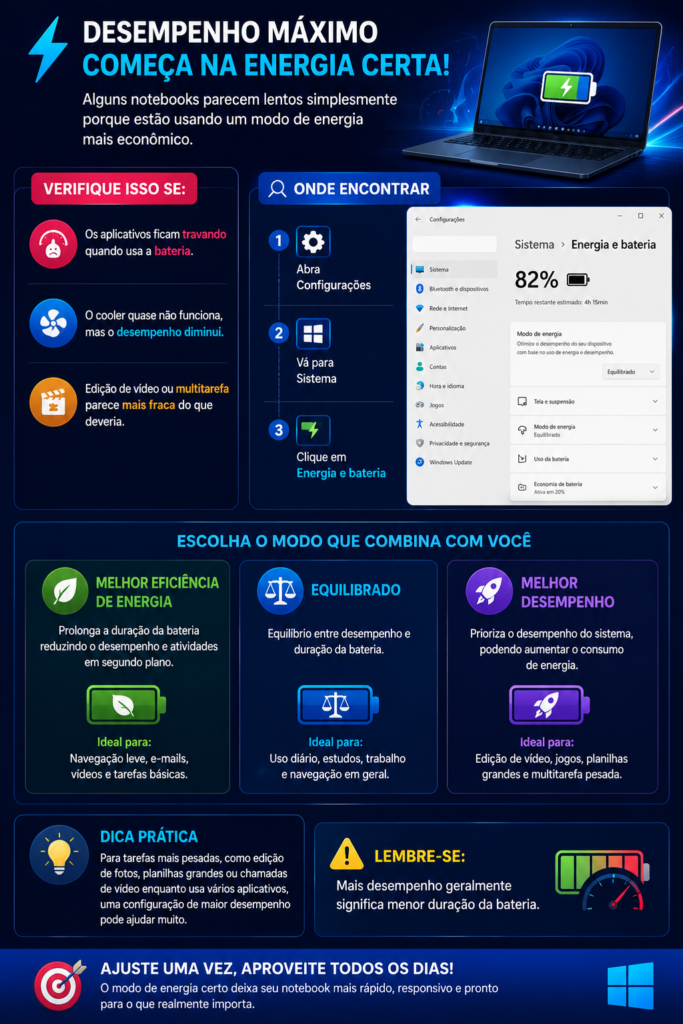
Alguns notebooks parecem lentos simplesmente porque estão usando um modo de energia mais econômico.
Verifique isso se:
• Os aplicativos ficam travando quando usa a bateria
• O cooler quase não funciona, mas o desempenho diminui
• Edição de vídeo ou multitarefa parece mais fraca do que deveria
Onde encontrar
• Abra Configurações
• Vá para Sistema
• Clique em Energia e bateria
Você pode encontrar opções que priorizam:
• Melhor eficiência de energia
• Equilibrado
• Melhor desempenho
Para navegação básica, o modo equilibrado é suficiente. Já para tarefas mais pesadas, como edição de fotos, planilhas grandes ou chamadas de vídeo enquanto usa vários aplicativos, uma configuração de maior desempenho pode ajudar. Entre as Dicas do Windows 11 mais úteis está escolher o plano de energia adequado para cada tipo de uso, equilibrando desempenho, consumo de bateria e eficiência do sistema.
Lembre-se: mais desempenho geralmente significa menor duração da bateria.
Faça capturas de tela da maneira mais fácil
Muitas pessoas ainda usam o celular para fotografar a tela do notebook. O Windows 11 já possui ferramentas melhores integradas.
Melhor método
Pressione:
Windows + Shift + S
Isso abre a ferramenta de captura, onde você pode selecionar:
• Área retangular
• Área livre
• Uma janela específica
• Tela inteira
Isso é útil para:
• Salvar mensagens de erro
• Compartilhar parte de um documento
• Guardar comprovantes de pagamento
• Mostrar instruções para outra pessoa
Depois que você começa a usar, esse atalho vira um dos recursos mais usados no dia a dia.
Desinstale aplicativos que você realmente não usa
Aplicativos sem uso ocupam espaço, deixam o sistema desorganizado e às vezes executam serviços em segundo plano.
Como remover
• Abra Configurações
• Vá para Aplicativos
• Clique em Aplicativos instalados
• Revise a lista
• Remova aplicativos que você sabe que não precisa
Tenha cuidado com estes
Não desinstale algo apenas porque o nome parece desconhecido. Alguns programas estão relacionados a drivers, controles de hardware ou ferramentas de suporte instaladas pelo fabricante.
Uma regra segura:
Se você tem certeza que não usa, remova.
Se tiver dúvida, pesquise o nome do aplicativo antes.
Reinicie algumas vezes em vez de apenas deixar o PC em suspensão
Muitas pessoas fecham a tampa do notebook por semanas e raramente reiniciam. O modo de suspensão é conveniente, mas reiniciar de vez em quando ainda é importante.
Por que reiniciar ajuda
Pode resolver:
• Pequenos erros temporários
• Processos travados em segundo plano
• Problemas de memória
• Atualizações pendentes
Se o computador começar a apresentar problemas estranhos — Wi-Fi falhando, lentidão, problemas de áudio ou comportamento estranho da barra de tarefas — uma reinicialização muitas vezes resolve mais do que as pessoas imaginam.
Parece uma dica simples, mas é uma das mais esquecidas do Windows.
Personalize a configuração de acordo com a pessoa que usa
Esta pode ser a dica mais importante: a melhor configuração do Windows 11 depende do usuário.
Um estudante, trabalhador de escritório, dono de loja, pai ou usuário que joga casualmente não precisa da mesma organização. O Windows 11 funciona melhor quando você adapta o sistema à sua rotina.
Alguns exemplos
- Um estudante pode querer OneNote, navegador, leitor de PDF e histórico da área de transferência preparados.
- Um trabalhador remoto pode precisar mais de Teams, permissões da câmera, Layouts de Snap e controle de inicialização.
- Um computador familiar pode precisar de contas separadas, pastas organizadas e aplicativos simples fixados.
- Um jogador casual pode focar em limpeza de inicialização, espaço de armazenamento, configurações gráficas e controle de aplicativos em segundo plano.
Um erro comum é copiar a “configuração perfeita” de outra pessoa sem pensar nos próprios hábitos. As melhores dicas são aquelas que reduzem dificuldades na sua rotina.
Considerações finais
O Windows 11 não precisa de uma grande mudança para se tornar mais rápido e fácil de usar. Com as Dicas do Windows 11 certas, alguns ajustes inteligentes — como um melhor controle dos programas de inicialização, armazenamento mais limpo, gerenciamento eficiente de janelas, atalhos úteis e uma barra de tarefas organizada — podem deixar o sistema muito mais rápido, produtivo e confortável para o uso diário.
A maior diferença normalmente vem de pequenos hábitos, não de ajustes avançados.
Fixe os aplicativos certos.
Organize seus arquivos.
Use mais a pesquisa.
Desative o que você não precisa.
Aprenda alguns atalhos que você realmente vai usar.
Isso geralmente é suficiente para transformar uma configuração frustrante em uma experiência mais rápida, organizada e confiável todos os dias.
Se você estiver criando conteúdo para um público geral, esse tema também combina bem com guias relacionados como:
- Como acelerar o Windows 11
- Melhores configurações do Windows 11 para iniciantes
- Como organizar seu notebook para trabalho e estudo