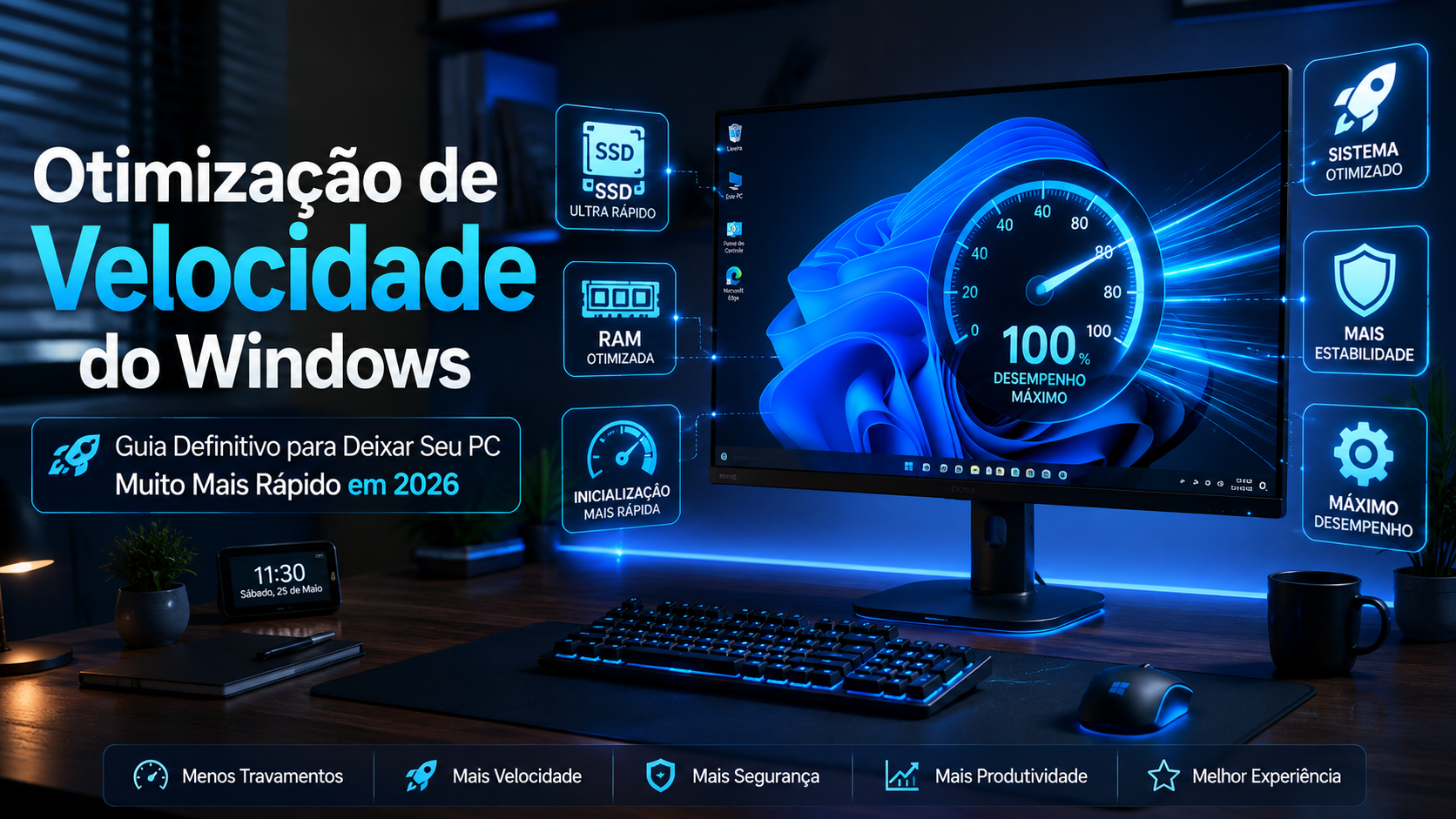
Otimização de Velocidade do Windows: Guia Definitivo e Atualizado para 2026
A otimização de velocidade do Windows continua sendo uma das buscas mais frequentes por usuários que querem recuperar o desempenho do computador sem investir em novo hardware. Com o uso diário, o sistema acumula caches, programas em segundo plano, arquivos desnecessários e configurações que vão deixando o PC mais lento.Em um guia completo, prático e totalmente original, você verá como otimizar a velocidade do Windows através de técnicas de sucesso em ambientes do Windows 10 e do Windows 11. Vamos fazer seu computador uma máquina mais rápida e eficiente!
Se você já se irritou de ficar horas esperando o computador ligar e programas travarem, então você veio ao lugar certo. Aqui você encontra tudo desde simples configurações até estratégias complexas de otimização da velocidade do Windows, com ênfase na segurança e no tempo de vida útil.
Por Que o Windows Perde Velocidade com o Tempo?
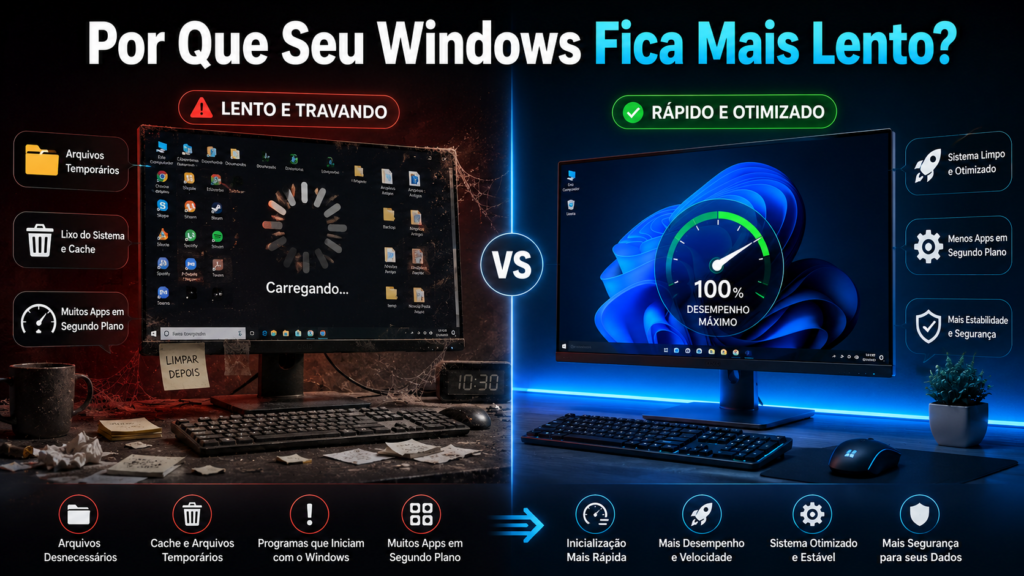
O sistema operacional da Microsoft é excelente, mas não é imune ao desgaste natural. Arquivos temporários, registro inchado, inicialização pesada, drivers desatualizados, malware leve e até o acúmulo de poeira no hardware contribuem para a lentidão progressiva.
A otimização de velocidade do Windows resolve esses problemas ao liberar recursos de processamento, memória RAM e armazenamento. Usuários que aplicam essas técnicas relatam redução de até 50-70% no tempo de inicialização e ganho significativo na fluidez de multitarefa.
Benefícios Reais da Otimização de Velocidade do Windows
- Inicialização mais rápida
- Menor consumo de RAM e CPU
- Maior estabilidade e menos travamentos
- Vida útil prolongada do hardware
- Melhor experiência em jogos, edição e trabalho
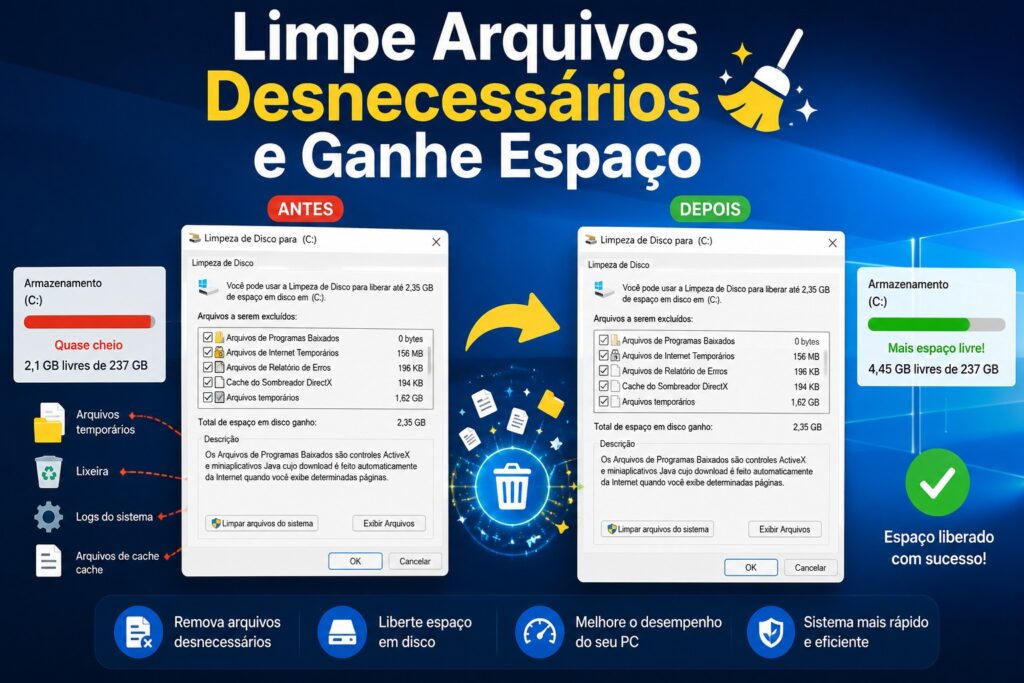
Passo 1: Limpeza Completa de Arquivos Inúteis
A base de toda otimização de velocidade do Windows começa pela limpeza.
Como fazer:
1. Abra a Limpeza de Disco (busque no menu Iniciar).
2. Selecione a unidade principal (geralmente C:) e marque todas as categorias.
3. Use também a função Armazenamento no Windows 11 (Configurações → Sistema → Armazenamento → Limpeza de Arquivos Temporários).
Ferramentas recomendadas:
CCleaner (gratuito, com cuidado), BleachBit ou a própria ferramenta integrada do Windows. Realize essa limpeza pelo menos uma vez por mês.
Passo 2: Controle de Programas na Inicialização
Programas que iniciam automaticamente são grandes vilões da velocidade.
Método simples:
- Pressione Ctrl + Shift + Esc para abrir o Gerenciador de Tarefas.
- Vá na aba “Inicialização”.
- Desative tudo que não é essencial (ex.: Spotify, Discord, Adobe Reader, etc.).
Essa ação costuma reduzir o tempo de boot em até 2-3 minutos. Para controle avançado, utilize o Autoruns da Microsoft.
Passo 3: Mantenha Tudo Atualizado
Atualizações do Windows e drivers são fundamentais na otimização de velocidade do Windows.
- Acesse Configurações → Windows Update e instale todas as atualizações disponíveis.
- Atualize drivers de placa de vídeo, chipset e rede diretamente nos sites oficiais (NVIDIA GeForce Experience, AMD Software, Intel Driver & Support Assistant).
Drivers antigos podem causar lentidão e instabilidade.
Passo 4: Otimização de Disco (HDD e SSD)
- Para HDD: Use a ferramenta “Desfragmentar e Otimizar Unidades”.
- Para SSD: Ative o TRIM e use apenas a função “Otimizar”. Nunca desfragmente SSDs.
Mantenha sempre pelo menos 20% de espaço livre no disco principal.
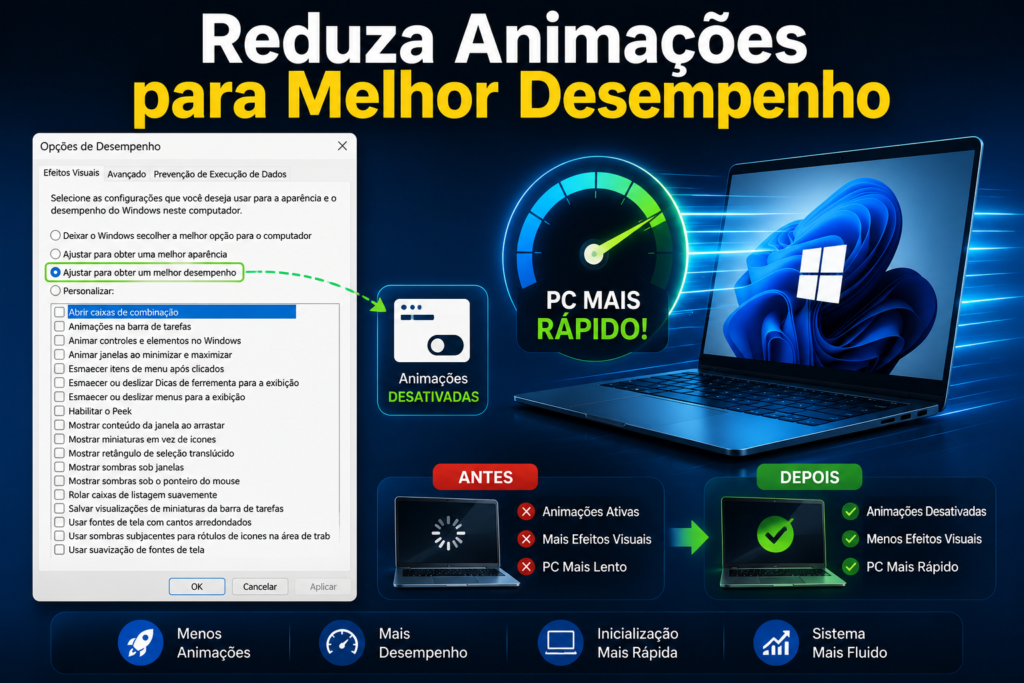
Passo 5: Reduza Efeitos Visuais e Animações
Em PCs com configurações modestas, os efeitos gráficos consomem recursos desnecessários.
Como ajustar:
1. Clique direito em “Este Computador” → Propriedades.
2. Configurações Avançadas do Sistema → Desempenho → Configurações.
3. Escolha “Ajustar para melhor desempenho” ou desmarque animações individualmente.
Passo 6: Gerencie Serviços do Windows
Muitos serviços rodam em segundo plano sem necessidade real.
- Pressione Windows + R e digite `services.msc`.
- Defina serviços não essenciais para “Manual” (ex.: Print Spooler se não usa impressora, Fax, etc.).
Faça isso com cuidado para não comprometer funcionalidades importantes.
Passo 7: Remoção de Bloatware e Limpeza do Registro
Remova aplicativos pré-instalados da fabricante usando Configurações → Aplicativos ou ferramentas como Bulk Crap Uninstaller.
Para o registro, use o CCleaner com moderação após fazer backup.
Passo 8: Gerenciamento Avançado de Memória RAM
- Feche programas em segundo plano.
- Utilize ferramentas leves como Process Lasso (versão gratuita) para priorizar processos.
- Ajuste o arquivo de paginação conforme sua quantidade de RAM instalada.
Passo 9: Proteção e Segurança Eficiente
O Windows Defender é suficiente para a maioria dos usuários. Faça varreduras completas regularmente e evite antivírus pesados que consomem muita memória.
Rotina Mensal Recomendada de Otimização de Velocidade do Windows
1. Limpeza profunda de arquivos temporários
2. Verificação de atualizações
3. Revisão de programas de inicialização
4. Análise de disco e otimização
5. Varredura completa de malware
6. Limpeza física do hardware (poeira)
Dicas Extras para Resultados Ainda Melhores em 2026
- Migre para um SSD NVMe se ainda usa HDD (melhor upgrade possível).
- Ative o Modo de Jogo no Windows 11.
- Use scripts confiáveis como o WinUtil do Chris Titus Tech.
- Monitore temperatura com HWMonitor ou Core Temp.
- Evite programas “otimizadores milagrosos” cheios de promessas falsas.
Conclusão
Aplicar as estratégias de otimização de velocidade do Windows apresentadas neste guia vai transformar completamente a experiência de uso do seu computador. Não é necessário ser um especialista em TI: basta seguir os passos com consistência e realizar a manutenção mensal recomendada.
Um PC rápido não depende apenas de hardware potente, mas principalmente de um sistema limpo, organizado e bem configurado. Se você implementar essas otimizações hoje, sentirá a diferença já nas próximas horas.
Mantenha o hábito de otimizar seu Windows regularmente e evite programas “milagrosos” cheios de promessas falsas. As melhores soluções são as simples, gratuitas e nativas do sistema.
Quer um Windows mais rápido, estável e duradouro em 2026? Comece agora mesmo a colocar este guia em prática!
Quer aprender ainda mais? Na Tech On Dicas, você encontra guias completos sobre Windows, Android, inteligência artificial, produtividade e segurança digital para melhorar sua experiência com qualquer dispositivo.