Guias do Windows 10: O Guia Completo com Dicas, Truques e Tutoriais Essenciais para 2026
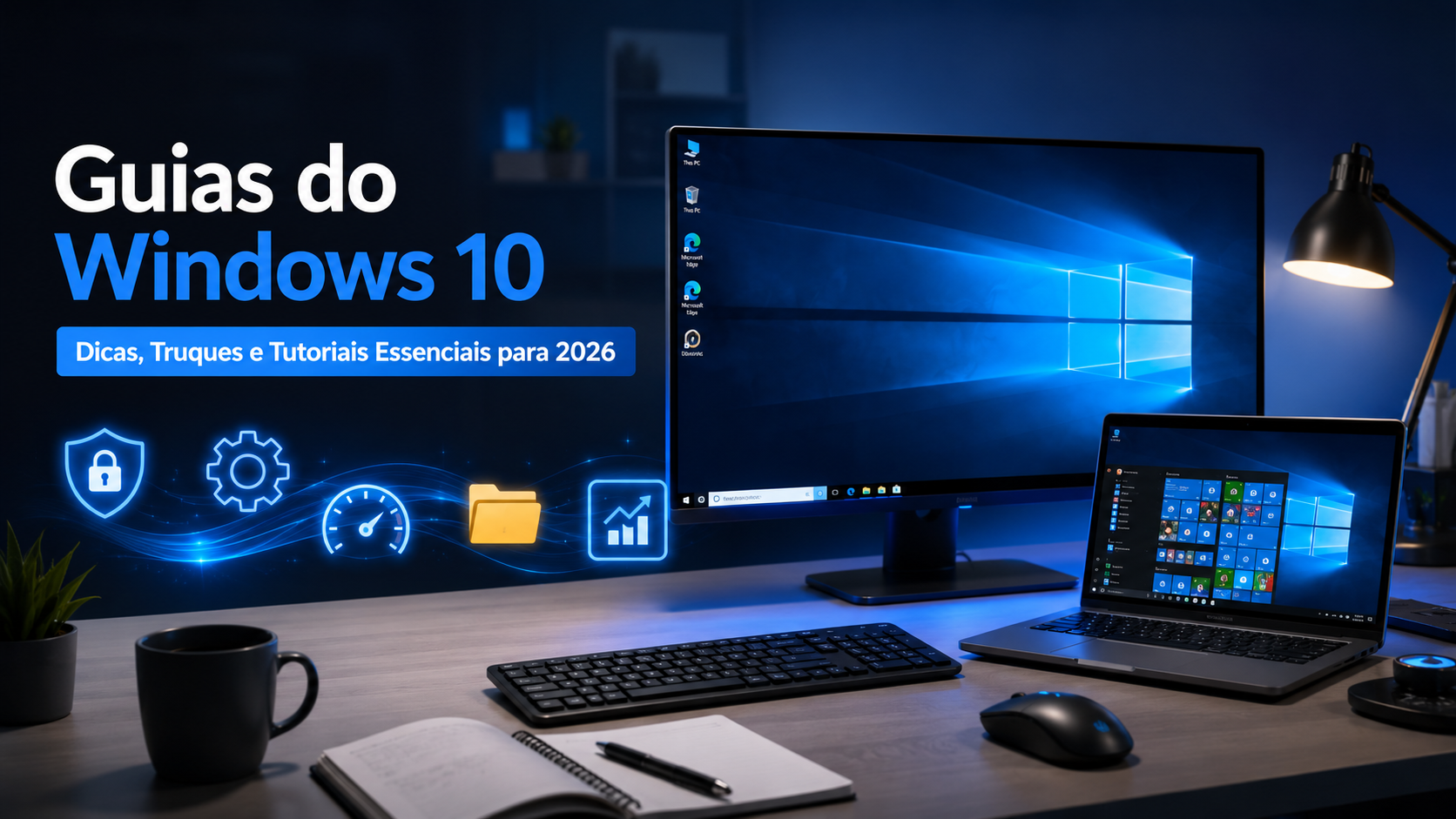
Nos domínios da tecnologia, o Windows 10 ainda se faz presente como uma das opções de sistema operacional mais popularmente utilizadas no Brasil e no mundo inteiro, apesar do termo do suporte estendido ter sido atingido pela Microsoft. Caso esteja procurando por guias do Windows 10 que sejam realmente úteis, confiáveis e atualizados, está no local correto. Este tutorial abrangente do site Tech on Dicas vai lhe mostrar tudo sobre Windows 10: desde a instalação, até configurações de alto nível e resolução de problemas.
Este guia pode ser usado por iniciantes e usuários intermediários de computadores bem como por profissionais que pretendem extrair o máximo de seu sistema. Por meio de diretrizes passo a passo, informações únicas e enfoque na aplicação prática, você vai conseguir tirar proveito de cada funcionalidade do sistema, tornando seu PC mais veloz, mais seguro e produtivo. Vamos começar pelos guias do Windows 10?
Por Que o Windows 10 Ainda Vale a Pena em 2026?
O Windows 10 marcou uma revolução ao trazer de volta o menu Iniciar clássico, o modo Tablet, o Microsoft Edge e integração profunda com a nuvem via OneDrive. Apesar do suporte principal ter encerrado em outubro de 2025, milhões de usuários continuam confiando nele por sua estabilidade, compatibilidade com softwares legados e hardware mais antigo.
Neste guia completo, cobrimos os principais recursos, atualizações de segurança recomendadas (via métodos alternativos), truques de produtividade e muito mais. Prepare-se para um conteúdo rico, otimizado para quem pesquisa guias do Windows 10 no Google.
Índice do Artigo:
- Instalação e Configuração Inicial
- Explorando a Interface do Windows 10
- Recursos Essenciais e Produtividade
- Personalização Avançada
- Segurança e Privacidade
- Otimização de Desempenho
- Solução de Problemas Comuns
- Atualizações e Transição para Windows 11
- Perguntas Frequentes (FAQs)
Instalação e Configuração Inicial do Windows 10
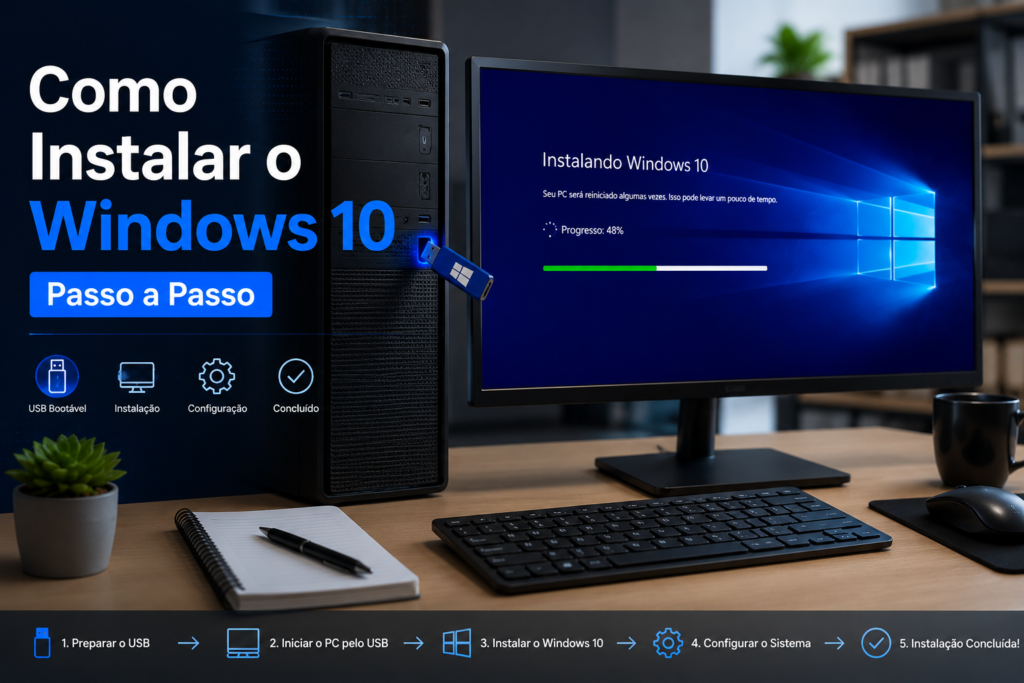
Um dos primeiros guias do Windows 10 mais procurados é sobre instalação. Seja em um PC novo ou upgrade, siga estes passos:
Verifique os Requisitos Mínimos:
- Processador: 1 GHz ou mais rápido
- RAM: 1 GB (32-bit) ou 2 GB (64-bit)
- Espaço em disco: 16 GB (32-bit) ou 20 GB (64-bit)
- Placa de vídeo compatível com DirectX 9
Crie uma Mídia de Instalação:
Baixe a ferramenta de criação de mídia oficial da Microsoft (ainda disponível em mirrors confiáveis). Use uma USB de 8 GB ou mais. Execute a ferramenta, selecione “Criar mídia de instalação” e siga as instruções.
Processo de Instalação:
- Insira a USB e reinicie o PC (pressione F2, Del ou F10 para entrar na BIOS e priorizar boot por USB).
- Escolha o idioma (Português Brasil), formato de hora e teclado.
- Selecione “Instalação Personalizada” para particionar o disco.
- Ative o Windows com uma chave válida ou conta Microsoft.
Dica Tech on Dica: Faça backup completo dos arquivos usando o OneDrive ou HD externo antes de começar. Ative o BitLocker durante a configuração para criptografia automática.
Após instalar, configure as atualizações básicas (mesmo sem suporte oficial, patches de segurança comunitários existem) e conecte sua conta Microsoft para sincronizar configurações.
Explorando a Interface do Windows 10
O Windows 10 trouxe uma interface intuitiva que mistura elementos modernos e clássicos. Aqui vai um guia prático:
- Menu Iniciar: Clique no botão Iniciar (ícone Windows) para acessar apps, configurações e busca universal. Personalize com tiles arrastáveis.
- Barra de Tarefas: Fixe apps favoritos. Use o modo escuro em Configurações > Personalização > Cores.
- Action Center (Central de Ações): Deslize da direita ou clique no ícone de notificações para acesso rápido a Wi-Fi, Bluetooth, brilho e modo avião.
- Virtual Desktops: Pressione Win + Tab para criar múltiplas áreas de trabalho e organizar tarefas.
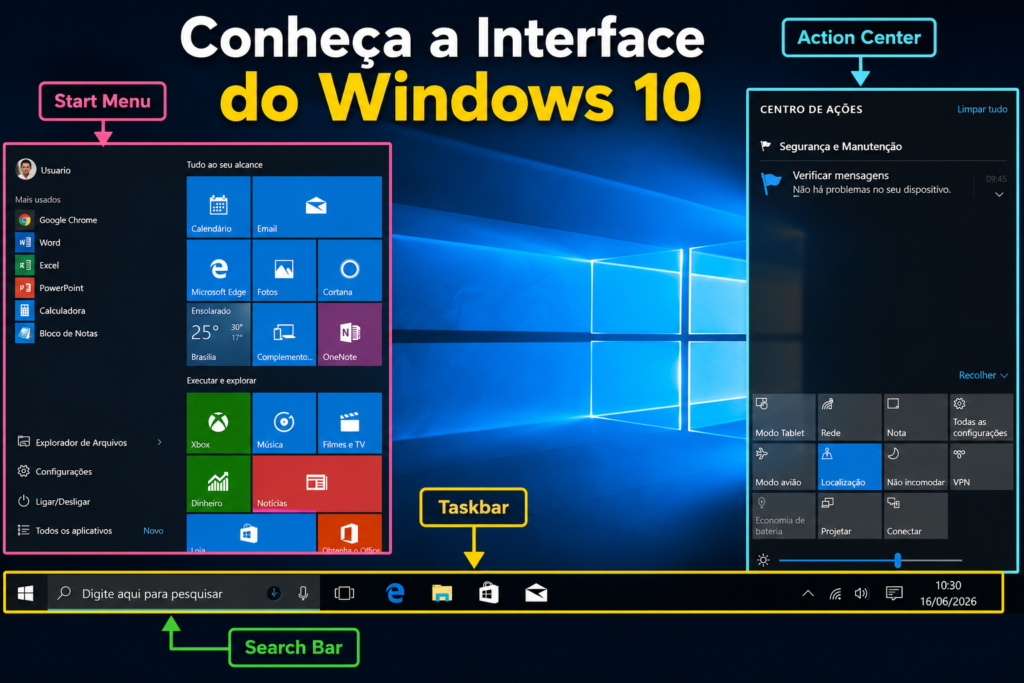
O Windows 10 trouxe uma interface intuitiva que mistura elementos modernos e clássicos. Aqui vai um guia prático:
- Menu Iniciar: Clique no botão Iniciar (ícone Windows) para acessar apps, configurações e busca universal. Personalize com tiles arrastáveis.
- Barra de Tarefas: Fixe apps favoritos. Use o modo escuro em Configurações > Personalização > Cores.
- Action Center (Central de Ações): Deslize da direita ou clique no ícone de notificações para acesso rápido a Wi-Fi, Bluetooth, brilho e modo avião.
- Virtual Desktops: Pressione Win + Tab para criar múltiplas áreas de trabalho e organizar tarefas.
Atalhos Essenciais:
- Win + D: Mostrar área de trabalho
- Win + E: Abrir Explorador de Arquivos
- Win + L: Bloquear tela
- Alt + Tab: Alternar janelas
Esses atalhos aceleram o dia a dia e são fundamentais em qualquer guia do Windows 10 completo.
Recursos Essenciais e Produtividade
O Windows 10 brilha em produtividade:
- Microsoft Edge: Navegador leve com suporte a extensões, Collections e integração com Office Online.
- Cortana e Busca: Embora reduzida, a busca ainda é poderosa. Use “Hey Cortana” se ativada.
- Snap Assist e Multitarefa: Arraste janelas para os cantos para dividir a tela (Win + seta esquerda/direita).
- OneDrive: Sincronização automática de arquivos na nuvem.
- Xbox Game Bar: Grave tela e jogue com overlay (Win + G).
Dica Avançada: Use o Modo de Foco (em Configurações > Sistema > Notificações) para bloquear distrações durante o trabalho.
Para usuários corporativos, explore o Group Policy Editor (gpedit.msc) para configurações avançadas.
Personalização Avançada do Windows 10
Windows 10 com estas customizações:
- Tema e Papel de Parede: Configurações > Personalização > Temas. Baixe temas da Microsoft Store.
- Ícones e Fonte: Use ferramentas como CustomizerGod ou edite manualmente via Registro (com cuidado).
- Barra de Tarefas Transparente: Ative via Configurações ou apps de terceiros seguros.
- PowerToys da Microsoft: Pacote gratuito com FancyZones (gerenciador de janelas), PowerRename e Image Resizer. Baixe no GitHub oficial.
Guia Rápido para PowerToys:
1. Baixe no site da Microsoft.
2. Instale e ative os módulos desejados.
3. Configure FancyZones para layouts profissionais.
Essas personalizações fazem parte dos melhores guias do Windows 10 para deixar o sistema com sua cara.
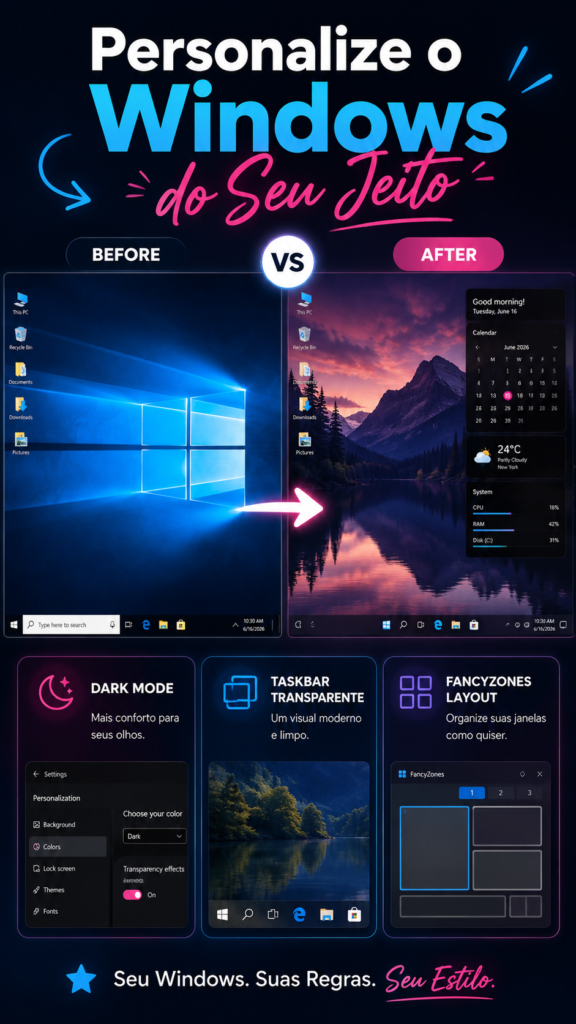
os melhores guias do Windows 10 para deixar o sistema com sua cara.
Segurança e Privacidade no Windows 10
Segurança é prioridade em qualquer guia completo:
- Windows Defender: Antivírus integrado. Mantenha atualizado via Windows Update.
- Firewall e Proteção de Rede: Ativado por padrão. Verifique em Configurações > Atualização e Segurança > Windows Security.
- BitLocker e Criptografia: Proteja discos rígidos.
- Contas de Usuário: Use conta Microsoft com autenticação de dois fatores (2FA).
- Dicas Extras: Evite softwares piratas, use VPN em redes públicas e mantenha drivers atualizados via Gerenciador de Dispositivos.
Em 2026, com o fim do suporte, recomenda-se ferramentas de terceiros como Malwarebytes para varreduras extras.
Otimização de Desempenho
Seu PC está lento? Siga estes truques do Windows 10:
- Limpeza de Disco: Execute “Limpeza de Disco” e remova arquivos temporários.
- Desative Inicialização Automática: Gerenciador de Tarefas > Inicialização.
- Atualize Drivers: Use o site do fabricante ou Driver Booster (com cautela).
- SSD vs HDD: Migre para SSD para ganhos massivos de velocidade.
- Ajustes de Energia: Escolha “Alto Desempenho” em Opções de Energia.
Comando Útil: Execute `cleanmgr` no Executar (Win + R) para limpeza rápida.
Com essas otimizações, muitos usuários relatam até 50% mais velocidade.
Solução de Problemas Comuns
- Atualização Falhou: Rode o Solucionador de Problemas em Configurações > Atualização e Segurança.
- Tela Azul (BSOD): Anote o código de erro e busque no Google (ex: MEMORY_MANAGEMENT).
- Wi-Fi Não Conecta: Esqueça a rede e reconecte; atualize driver da placa de rede.
- Apps Não Respondem: Use o Gerenciador de Tarefas para finalizar processos.
- Problemas Após Atualização: Use Restauração do Sistema.
Mantenha um ponto de restauração sempre ativo.
Atualizações e Transição para Windows 11
O suporte estendido do Windows 10 terminou, mas você pode continuar usando com patches de segurança pagos ou métodos comunitários. Para migração ao Windows 11:
- Verifique compatibilidade com o app PC Health Check.
- Faça backup e use a ferramenta de instalação do Windows 11.
Muitos preferem ficar no Windows 10 por compatibilidade com apps específicos.
Conclusão: Domine o Windows 10 com o Tech on Dica
Este tutorial completo do Windows 10 contém todos os elementos que lhe ajudarão a se manter produtivo. Seja melhorando desempenho, garantindo a segurança ou tornando a interface do usuário única, as tutoriais do Windows 10 no Tech on Dica lhe darão a assistência necessária.
Distribua esta postagem entre amigos, deixe seus comentários nos campos abaixo e veja outros materiais no nosso site relacionados a tecnologia, dicas de software e tutoriais úteis. Mantenha-se atualizado regularmente!
Na Tech On Dicas, você também encontra guias completos sobre Windows 11, otimização de desempenho, inteligência artificial, Android e produtividade para aproveitar ao máximo seus dispositivos.