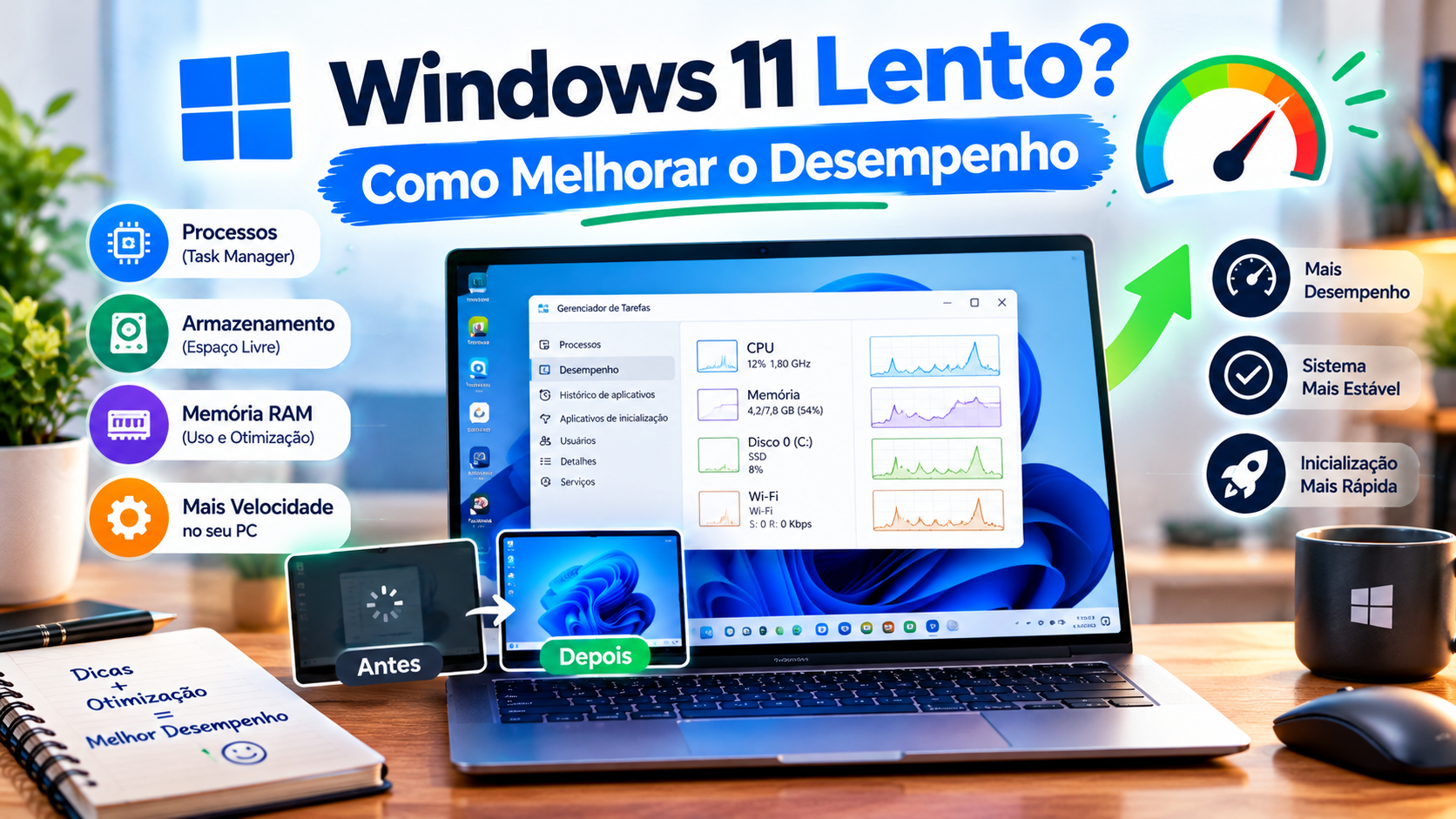
Windows 11 Lento? Como Melhorar o Desempenho
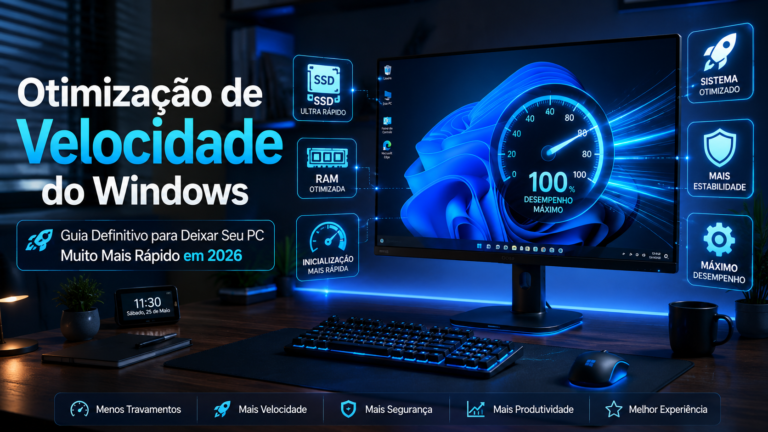
O computador demora minutos para iniciar, os programas abrem aos poucos e as abas do navegador travam mesmo em tarefas simples. Se você reconhece essa situação, não está sozinho. Muitos usuários enfrentam lentidão no sistema e acabam pensando que a única saída é trocar de máquina. Na prática, a causa costuma estar em software, armazenamento cheio, muitos aplicativos na inicialização, memória insuficiente ou configurações inadequadas. Nem sempre é preciso gastar com hardware novo. Neste guia completo do Tech on Dicas você vai aprender a identificar a origem do problema e aplicar soluções práticas e seguras. O objetivo é mostrar, passo a passo, Windows 11 Lento? Como Melhorar o Desempenho de forma realista, sem promessas exageradas e sem riscos desnecessários.
Por que o Windows 11 fica lento?
A lentidão no Windows 11 raramente tem uma única causa. O desempenho depende da combinação de hardware, software e hábitos de uso. Em computadores com pouca memória RAM, o sistema começa a usar o disco como memória virtual e tudo fica mais lento. Quando o armazenamento está quase cheio, o Windows tem menos espaço para arquivos temporários e para a paginação, o que também prejudica a velocidade.
Outro fator comum é o uso de HDD em vez de SSD. Discos rígidos mecânicos são bem mais lentos na leitura e gravação de dados. Muitos aplicativos na inicialização também pesam: cada programa que sobe junto com o sistema consome memória e CPU desde o momento em que você liga o PC. Processos em segundo plano, aplicativos pesados abertos ao mesmo tempo e atualizações pendentes completam a lista de causas frequentes.
Drivers desatualizados, especialmente de chipset, GPU e armazenamento, podem gerar instabilidade e queda de desempenho. Arquivos temporários acumulados, malware e até superaquecimento do processador ou do disco também entram na conta. Em alguns casos, o problema está em configurações de energia ou efeitos visuais excessivos em máquinas mais modestas. O importante é entender que a origem varia conforme o computador. Por isso, diagnosticar antes de aplicar qualquer correção faz toda a diferença.
Como descobrir o que está deixando o Windows 11 lento
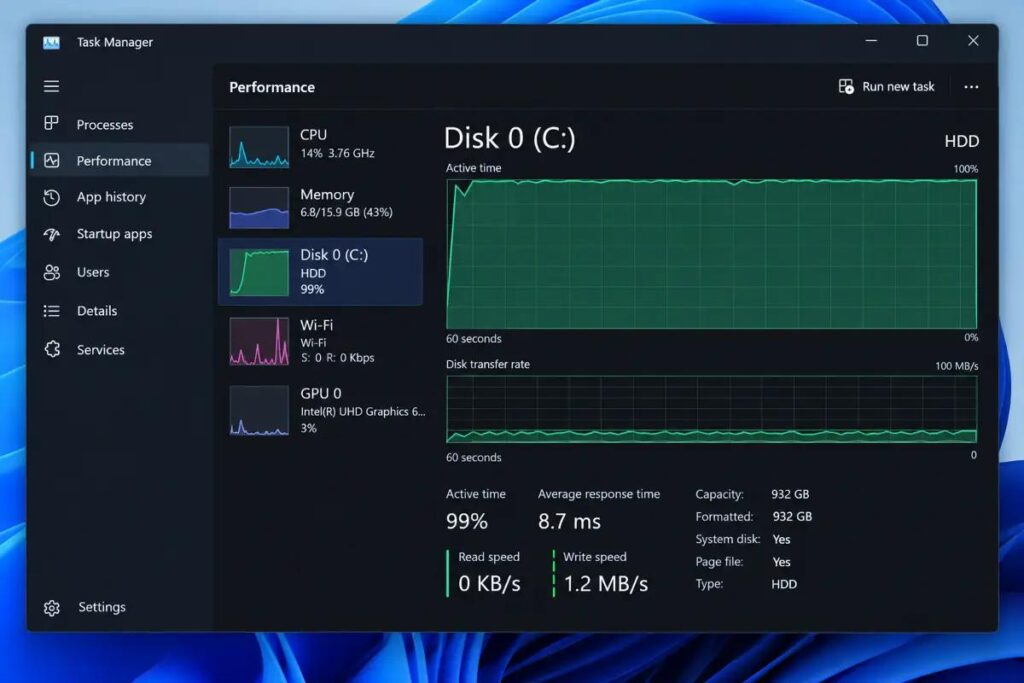
Antes de mudar configurações, observe o comportamento do sistema. Ferramentas nativas do Windows 11 permitem identificar o que está consumindo recursos sem instalar nada extra.
Gerenciador de Tarefas
Abra o Gerenciador de Tarefas com Ctrl + Shift + Esc ou clicando com o botão direito na barra de tarefas. Na aba Processos você vê o uso de CPU, memória, disco e rede em tempo real. Ordene por cada coluna para descobrir quais aplicativos estão no topo.
Um processo que mantém a CPU acima de 50% por muito tempo ou a memória próxima do limite merece atenção. Na aba Desempenho é possível acompanhar gráficos históricos. Se o disco ficar constantemente em 100%, o armazenamento pode ser o gargalo. Se a memória estiver sempre no limite, a quantidade de RAM pode ser insuficiente para o uso atual.
Inicialização
Ainda no Gerenciador de Tarefas, vá até a aba Inicialização (ou Aplicativos de Inicialização, dependendo da versão). Lá aparecem os programas que sobem junto com o Windows.
Observe a coluna de impacto. Aplicativos de comunicação, sincronização na nuvem, atualizadores e softwares de terceiros costumam aparecer nessa lista. Desativar o que não é essencial reduz o tempo de boot e libera recursos logo após a inicialização.
Armazenamento
Vá em Configurações > Sistema > Armazenamento. O Windows mostra quanto espaço está sendo usado e por quais categorias.
Quando o disco principal fica com menos de 15% ou 20% livre, o desempenho tende a cair. Verifique também se há arquivos temporários, downloads antigos ou aplicativos grandes que podem ser removidos com segurança.
| Sintoma | Possível causa | O que verificar |
|---|---|---|
| Inicialização muito lenta | Muitos apps na inicialização ou disco cheio | Aba Inicialização e espaço livre |
| Travamentos ao abrir vários programas | Pouca RAM ou alto uso de memória | Gerenciador de Tarefas > Memória |
| Disco em 100% constantemente | HDD lento ou pouco espaço livre | Desempenho > Disco e Armazenamento |
Como melhorar o desempenho do Windows 11
Depois de identificar os pontos críticos, é hora de agir. As soluções abaixo priorizam ferramentas nativas e práticas seguras.
Desativar aplicativos desnecessários da inicialização
No Gerenciador de Tarefas, desative os itens de alto ou médio impacto que você não precisa assim que liga o computador. Evite desativar processos essenciais do Windows.
Programas de antivírus confiáveis, drivers e serviços do sistema devem permanecer ativos. Reduzir a lista de inicialização costuma melhorar o tempo de boot e deixar mais memória disponível logo no início do uso.
Fechar aplicativos que consomem muitos recursos
Monitore o Gerenciador de Tarefas enquanto trabalha. Feche abas e programas que não estão em uso.
Navegadores com dezenas de abas abertas, editores de vídeo e softwares de sincronização contínua são exemplos clássicos de consumidores pesados. Se um aplicativo específico sempre aparece no topo, considere alternativas mais leves ou atualize-o.
Liberar espaço no armazenamento
Comece pela Lixeira e pela pasta Downloads. Em seguida, use a ferramenta de limpeza de arquivos temporários do próprio Windows.
Em Configurações > Sistema > Armazenamento você encontra recomendações de limpeza. Remova arquivos temporários, cache de atualizações antigas e conteúdo da Lixeira.
Evite apagar pastas do sistema ou arquivos de programas sem saber exatamente o que está fazendo.
Usar o recurso de limpeza do Windows
A Limpeza de Disco (cleanmgr) ou a função de limpeza recomendada nas configurações de armazenamento ajudam a remover arquivos desnecessários de forma controlada.
Elas são mais seguras do que utilitários de terceiros desconhecidos. Após a limpeza, reinicie o computador e observe se o uso de disco diminuiu.
Atualizar o Windows 11
Vá em Configurações > Windows Update e instale as atualizações pendentes.
Correções de bugs, melhorias de compatibilidade e patches de segurança podem resolver lentidões relacionadas a problemas conhecidos. Nem toda atualização deixa o PC mais rápido, mas manter o sistema atualizado reduz a chance de falhas que impactam o desempenho.
Atualizar drivers
Drivers desatualizados de chipset, armazenamento, vídeo e rede podem causar gargalos.
Prefira as atualizações oficiais pelo Windows Update ou pelo site do fabricante do notebook ou da placa-mãe. Evite sites genéricos de “driver updater”. Em muitos casos, o próprio Windows gerencia bem as atualizações de drivers.
Reduzir efeitos visuais quando necessário
Em computadores com processador ou memória mais modestos, efeitos de transparência e animações podem consumir recursos.
Em Configurações de Sistema > Sobre > Configurações avançadas do sistema > Desempenho, você pode escolher “Ajustar para obter um melhor desempenho” ou selecionar apenas os efeitos essenciais.
Não é obrigatório desativar tudo; teste e veja o que faz sentido no seu hardware.
Ajustar aplicativos em segundo plano
Alguns aplicativos continuam rodando mesmo fechados. Em Configurações > Aplicativos você pode restringir a atividade em segundo plano de programas que não precisam dessa permissão.
Isso reduz o consumo de CPU e bateria em notebooks.
Verificar malware
Execute uma verificação completa com o Microsoft Defender ou outro antivírus confiável.
Malware e adware costumam instalar processos em segundo plano que consomem recursos e deixam o sistema lento. Mantenha a proteção em tempo real ativa e evite baixar programas de fontes duvidosas.
Windows 11 lento mesmo depois dessas configurações?
Se após reduzir a inicialização, liberar espaço, atualizar o sistema e fechar processos pesados a lentidão continuar, o problema pode estar no hardware.
Pouca memória RAM (especialmente 4 GB ou 8 GB em uso intenso), HDD antigo, SSD com pouco espaço livre, processador de gerações anteriores ou superaquecimento são limitações reais.
Sinais como temperatura elevada, ruídos estranhos do disco, travamentos frequentes mesmo com poucos programas abertos ou uso constante de memória virtual apontam nessa direção.
Nesses casos, as otimizações de software ajudam, mas não superam a limitação física do equipamento.
SSD ou mais RAM: o que pode melhorar mais o desempenho?
A resposta depende da situação atual do computador. Em máquinas que ainda usam HDD, a troca por um SSD costuma trazer o ganho mais perceptível: inicialização mais rápida, abertura de programas mais ágil e menor tempo de carregamento de arquivos.
Já em computadores que já possuem SSD, mas têm pouca memória RAM e fazem muita multitarefa, adicionar RAM tende a reduzir o uso de memória virtual e diminuir travamentos.
Para navegação e uso leve, um SSD bem dimensionado e 8 GB ou 16 GB de RAM costumam ser suficientes. Para edição de vídeo, muitas abas e programas abertos ao mesmo tempo, ou jogos, mais memória e um SSD com espaço livre adequado fazem diferença.
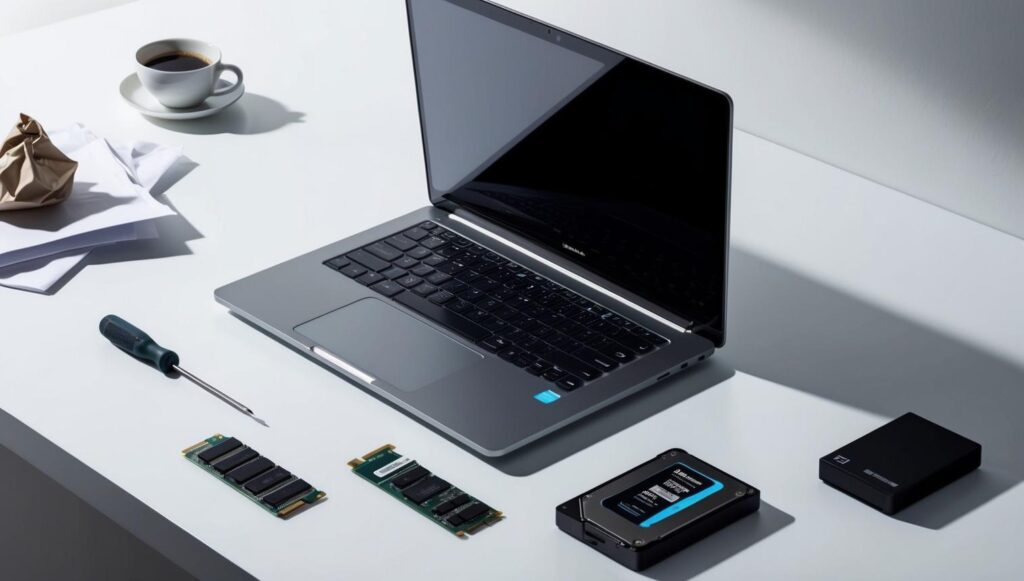
O impacto sempre depende da configuração existente e do tipo de uso. Não existe uma solução única que funcione igualmente para todos os PCs.
| Situação do PC | Possível melhoria | Prioridade |
|---|---|---|
| Ainda usa HDD | Trocar por SSD | Alta |
| SSD + pouca RAM (4-8 GB) e multitarefa | Aumentar memória RAM | Alta |
| SSD + RAM adequada, mas espaço quase cheio | Liberar espaço ou SSD maior | Média |
O que NÃO fazer para tentar acelerar o Windows 11
Evite programas “milagrosos” de otimização encontrados em anúncios. Muitos deles instalam software adicional, alteram configurações de forma agressiva ou até introduzem riscos de segurança.
Limpadores de registro raramente trazem ganho real e podem causar problemas. Não desative serviços essenciais do Windows sem entender a função de cada um.
Também evite apagar pastas do sistema ou arquivos de programas manualmente. Modificações no Registro do Windows devem ser feitas somente por quem possui conhecimento técnico e, de preferência, após criar um backup.
Instalar vários otimizadores ao mesmo tempo também é contraproducente: eles competem entre si e podem piorar o desempenho.
Mais alterações não significam necessariamente mais velocidade. Prefira sempre as ferramentas nativas e mudanças controladas.
Como manter o Windows 11 rápido por mais tempo
A manutenção preventiva evita que a lentidão volte.
Mantenha pelo menos 15% a 20% de espaço livre no disco principal. Revise periodicamente a lista de aplicativos instalados e desinstale o que não usa.
Controle os programas de inicialização. Mantenha o Windows e os drivers atualizados. Execute verificações de segurança regularmente.
Evite instalar software de fontes desconhecidas. Observe sinais de superaquecimento e de disco com problemas.
Uma rotina simples, feita a cada um ou dois meses, ajuda a preservar o desempenho sem esforço excessivo. No Tech on Dicas valorizamos justamente esse tipo de abordagem prática e sustentável.
Windows 11 lento para iniciar: o que fazer?
A inicialização lenta costuma estar ligada a muitos aplicativos na lista de inicialização, armazenamento quase cheio, atualizações pendentes ou hardware mais antigo.
Comece desativando o que não é essencial na aba de inicialização. Verifique o espaço livre e limpe arquivos temporários. Atualize o Windows.
Se o PC ainda usa HDD, a troca por SSD normalmente reduz bastante o tempo de boot.
Em alguns casos, serviços de terceiros ou problemas de sistema também influenciam. Evite soluções arriscadas como desativar serviços críticos ou usar ferramentas de terceiros desconhecidas.
Windows 11 travando durante o uso: como identificar a causa?
Observe o Gerenciador de Tarefas no momento do travamento.
CPU alta e constante aponta para um processo pesado ou possível malware. Memória no limite indica falta de RAM ou muitos programas abertos. Disco em 100% por longos períodos sugere armazenamento lento ou cheio.
Superaquecimento pode fazer o processador reduzir a velocidade para se proteger. Um aplicativo específico que sempre causa o problema merece atualização ou substituição.
Drivers problemáticos e malware também entram na lista de suspeitos. Identificar o padrão antes de aplicar correções evita mudanças desnecessárias.
Conclusão
Lidar com Windows 11 Lento? Como Melhorar o Desempenho começa pelo diagnóstico correto. Identificar se o gargalo está na inicialização, no armazenamento, na memória, na CPU ou em processos em segundo plano evita mudanças desnecessárias.
As soluções de software — reduzir aplicativos de inicialização, liberar espaço, atualizar o sistema e controlar processos — resolvem boa parte dos casos sem risco.
Quando a lentidão persiste, limitações de hardware como HDD antigo ou pouca RAM entram em cena. Manter o sistema atualizado, o disco com espaço livre e a lista de programas sob controle é a melhor forma de preservar a velocidade ao longo do tempo.
No Tech on Dicas o foco é sempre em orientações práticas e seguras para o dia a dia. Comece pelo Gerenciador de Tarefas, aplique as correções mais simples e observe os resultados antes de considerar upgrades de hardware.